

Trang web tải xuống MuMu Player chính thức là gì
Trang web tải xuống chính thức là mumuemulator.com (của NetEase) - không có quảng cáo, có trung tâm trò chơi tích hợp và cũng tốt cho người dùng nước ngoài. Nhập tên miền chính thức bằng tay là bước đầu tiên an toàn nhất. Nhiều trang web của bên thứ ba (các miền như c.com.cn hoặc app.com.cn) gói phần mềm bổ sung hoặc gửi các bản dựng giả mạo, vì vậy, hãy luôn tải phần mềm đó từ mumuemulator.com.
Tải MuMu Player phiên bản PC ở đâu an toàn không cần phần mềm đi kèm
Chỉ tải xuống từ trang web chính thức mumuemulator.com là an toàn nhất - không có quảng cáo, có trung tâm trò chơi tích hợp và điều tương tự dành cho người dùng ở nước ngoài. Cộng đồng đưa ra lời khuyên rộng rãi đối với các trang web, diễn đàn nhỏ và các cổng tải xuống không xác định, những trang có bản dựng thường được đóng gói hoặc làm giả. Hãy tin cậy miền chính thức mumuemulator.com thay vì bất kỳ danh sách nào của bên thứ ba.
Có phiên bản Mac của MuMu Player không
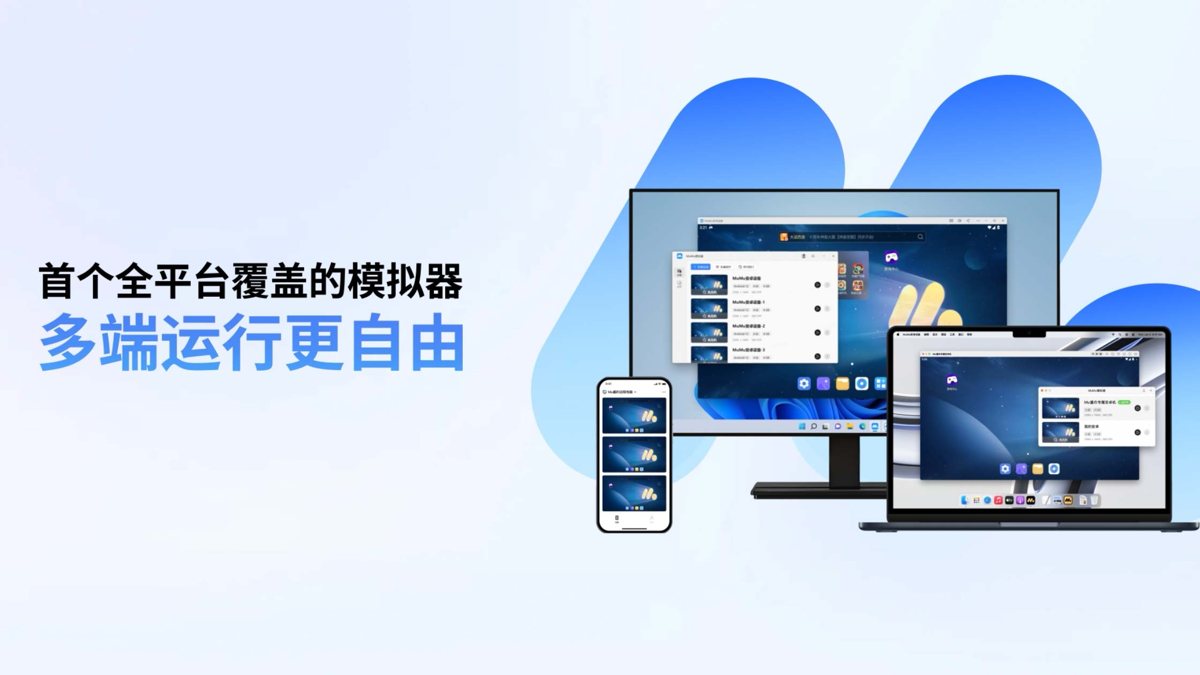
Đúng. Trang tải xuống mumuemulator.com/download có MuMuPlayer cho Mac - tải xuống dmg và nhấp đúp để cài đặt. Lưu ý phiên bản Mac chỉ hỗ trợ Apple Silicon (M1/M2/M3 và mới hơn); Máy Mac Intel không tương thích. Nó cần có macOS 11+, khuyến nghị RAM 8GB+ và khoảng 5GB trống. Phiên bản Mac là dòng Pro trả phí với thời gian dùng thử miễn phí 7 ngày.
Phiên bản Mac của MuMu Player có hỗ trợ MacBook M1/M2/M3 không
Đúng. MuMuPlayer dành cho Mac được xây dựng cho Apple Silicon, vì vậy M1/M2/M3 và các phiên bản mới hơn đều hoạt động được và là một trong những sản phẩm đầu tiên hỗ trợ dòng M. Máy Mac Intel không tương thích. Nó cần macOS 11+, RAM 4GB (khuyên dùng 8GB+) và khoảng 5GB trống. Phiên bản Mac là dòng Pro trả phí với thời gian dùng thử miễn phí 7 ngày.
Yêu cầu hệ thống đối với MuMu Player
Để chạy MuMu Player, nên sử dụng CPU có khả năng VT, RAM 8GB+ và ổ đĩa trống khoảng 5GB; đối với đồ họa đa phiên bản hoặc đồ họa cao, hãy sử dụng GPU rời và RAM 16GB.
| Mục | tối thiểu | Được đề xuất |
|---|---|---|
| CPU | Lõi kép Intel/AMD (bật VT) | Intel/AMD lõi tứ+ (bật VT) |
| Bộ nhớ | 4GB | 8GB trở lên |
| đồ họa | Đồ họa tích hợp | GPU rời (GTX 1050+) |
| Hệ thống | Windows 7/10/11 | Windows 10/11 64-bit |
| đĩa | ~5 GB miễn phí | SSD · 10 GB miễn phí |
Làm cách nào để tải xuống MuMu Player 12 chính thức mới nhất
Chỉ cần tải xuống bản dựng mới nhất từ trang web chính thức mumuemulator.com - cũng được đề xuất cho người dùng nước ngoài, không có quảng cáo, có trung tâm trò chơi tích hợp và hỗ trợ đa ngôn ngữ. Trang tải xuống cung cấp cho bạn trình cài đặt mới nhất, sau đó trình cài đặt này sẽ tự động tìm nạp hình ảnh và thời gian chạy Android. Tránh các trang web nhỏ của bên thứ ba; nếu cần, tùy chọn tương đối đáng tin cậy là Trung tâm phần mềm Tencent (pc.qq.com).
Tôi tải MuMu Player phiên bản Trung Quốc truyền thống ở đâu
Tải xuống từ trang web chính thức mumuemulator.com. Nó hỗ trợ nhiều ngôn ngữ (khoảng 13 bản địa hóa) với sự hỗ trợ bản địa hóa cho Đài Loan và Hồng Kông, không có quảng cáo và có trung tâm trò chơi tích hợp, phù hợp với các khu vực này và người dùng ở nước ngoài. Bám sát miền chính thức để tránh các bản dựng theo gói hoặc giả mạo; Các cộng đồng Đài Loan như gdaily cũng có hướng dẫn cài đặt.
Tải MuMu Player ở Malaysia rất chậm - có cách nào tăng tốc
Lần tải xuống đầu tiên từ mumuemulator.com, vì các tuyến đường ra nước ngoài thường mượt mà hơn. Nếu vẫn chậm, hãy thử vào giờ thấp điểm, dùng mạng hoặc trình duyệt khác. Ngoài ra còn có một thủ thuật cộng đồng: trên một máy đã có nó, hãy sao chép hai tệp thực thi có tiền tố nemu từ C:\Users\name\AppData\Local\Temp sang thư mục Temp của máy khác, sau đó chạy trình cài đặt trực tuyến - quá trình này sẽ hoàn tất nhanh chóng. Điều này không chính thức và phải được giải nén lại sau khi cập nhật.
Trình cài đặt được tải xuống từ trang MuMu Player chính thức có phải là chính hãng không
Có, những gì bạn tải xuống từ trang web chính thức là chính hãng. Tên miền chính thức là mumuemulator.com và Trung tâm phần mềm Tencent (pc.qq.com) là danh sách bên thứ ba tương đối đáng tin cậy. Hãy cẩn thận với các trang web như mumumoniqi-c.com.cn hoặc mumuapp.com.cn và các diễn đàn, những trang này có thể cung cấp các bản dựng theo gói hoặc giả mạo. Nhận biết tên miền chính thức là bước an toàn đầu tiên.
Biên soạn từ mumuemulator.com, mumu.163.com, support.apple.com, pc.qq.com.
Thêm câu hỏi
Dưới đây là những câu hỏi thường gặp hơn về Tải xuống. Nhấp vào bất kỳ mục nào để mở rộng câu trả lời đầy đủ.
Exe MuMu Player chính thức bị trình duyệt của tôi gắn cờ và chặn - nó có an toàn không?
Miễn là nó đến từ tên miền chính thức mumuemulator.com, thì nó thường là dương tính giả. MuMu là sản phẩm chính thức của NetEase, được liệt kê trên Trung tâm phần mềm Tencent; phần mềm giả lập/ảo hóa thường bị trình duyệt và phần mềm chống vi-rút gắn cờ sai. Tải xuống lại từ miền chính thức và tạm thời cho phép nó trong khi cài đặt. Nếu không chắc chắn, hãy lấy nó từ pc.qq.com.
Antivirus báo virus khi cài đặt MuMu Player - tôi có nên tin tưởng và cho phép không?
Nếu trình cài đặt đến từ miền chính thức mumuemulator.com, bạn thường có thể cho phép nó. Phần mềm giả lập/ảo hóa gọi ảo hóa cấp thấp và thường bị Defender, 360, Huorong hoặc PC Manager báo cáo sai. Cả cộng đồng và lời khuyên chính thức đều tạm thời vô hiệu hóa bảo mật trong khi cài đặt. Khóa là nguồn chính xác - không bao giờ cho phép xây dựng từ các trang web nhỏ.
Yêu cầu PC cho MuMu Player là gì? Máy tính của tôi có thể chạy được không?
Danh sách trang web quốc tế dành cho Windows: Win7+ 64-bit; CPU 4 nhân+ (ví dụ: lớp i5-7500) hỗ trợ và kích hoạt VT; RAM 4GB+; GPU loại GTX950 trở lên; khoảng 2GB trên ổ đĩa cài đặt và 1,5GB trên ổ đĩa hệ thống. Với hình ảnh Android, dung lượng thực tế là khoảng 4-5GB. VT là chìa khóa để vận hành trơn tru. Phiên bản Mac chỉ hỗ trợ Apple Silicon.
MuMu Player yêu cầu tôi bật ảo hóa (VT) khi cài đặt - làm cách nào để bật nó?
Kích hoạt VT trong BIOS. Nhập BIOS khi khởi động (máy tính để bàn thường là Del/F2, máy tính xách tay F10/F12/Esc), đặt Công nghệ ảo hóa Intel thành Đã bật trên Intel hoặc Chế độ SVM thành Đã bật trên AMD, sau đó lưu và khởi động lại. Nếu bạn chắc chắn VT đã bật nhưng MuMu vẫn tắt, trang xử lý sự cố chính thức sẽ chỉ ra xung đột với Windows Hyper-V hoặc Memory Integrity.
MuMu Player hiển thị màn hình đen hoặc trắng sau khi cài đặt - làm cách nào để khắc phục?
Màn hình đen/trắng thường có nghĩa là ảo hóa VT bị tắt hoặc xung đột môi trường GPU/ảo hóa. Đầu tiên hãy xác nhận VT đã được bật trong BIOS (Công nghệ ảo hóa Intel hoặc Chế độ AMD SVM được đặt thành Đã bật); nếu đã bật nhưng vẫn sai, hãy kiểm tra xung đột với Windows Hyper-V hoặc Memory Integrity và tắt chúng. Đồng thời đảm bảo GPU loại GTX950 và RAM 4GB+, đồng thời tránh các ký tự hoặc dấu cách tiếng Trung trong đường dẫn cài đặt.
Tải MuMu Player có miễn phí không? Nó có tính phí cho tôi sau khi cài đặt không?
Phiên bản Windows/PC (bao gồm cả bản dựng PC trên mumuemulator.com) hoàn toàn miễn phí để tải xuống và sử dụng, không cần đăng ký và không có tính năng có tường phí. Chỉ có phiên bản Mac (MuMuPlayer Pro) được trả phí và dùng thử 7 ngày. Lưu ý: trình giả lập miễn phí không làm cho trò chơi trở nên miễn phí - việc mua hàng trong trò chơi được quyết định bởi mỗi trò chơi và không liên quan đến MuMu. Bản dựng PC miễn phí có quảng cáo mà bạn có thể tắt.
Tư cách thành viên MuMu Player Pro là bao nhiêu và người dùng ở nước ngoài có thể thanh toán như thế nào?
Tư cách thành viên Pro chỉ áp dụng cho phiên bản Mac. Giá niêm yết chính thức là tự động gia hạn hàng tháng ở mức 28 RMB; cũng có các bậc 30/90/365 ngày, nhưng số tiền mua một lần không được công bố và phải được kiểm tra trong Hồ sơ máy khách Mac - Mua/Gia hạn. Thanh toán là WeChat hoặc Alipay QR bằng RMB, vì vậy người dùng ở nước ngoài cần có WeChat hoặc Alipay có thể sử dụng được (đã được xác minh, liên kết với thẻ).
Ở Singapore, tôi có thể thanh toán tư cách thành viên MuMu Player bằng thẻ tín dụng hoặc PayPal không?
Theo trang chính thức, tư cách thành viên Mac Pro chỉ được thanh toán bằng WeChat hoặc Alipay QR bằng RMB; không có tùy chọn thẻ tín dụng hoặc PayPal và không có chính sách mua hàng riêng ở nước ngoài. Vì vậy, ở Singapore, bạn sẽ cần WeChat hoặc Alipay có thể sử dụng được. Nếu bạn chỉ muốn phiên bản Windows/PC, nó hoàn toàn miễn phí và không phải trả phí - tính phí chỉ áp dụng cho phiên bản Mac.
MuMu Player có được cài đặt trên PC không? Tôi có thể cài đặt nó trên điện thoại Android không?
MuMu Player là trình giả lập Android trên PC, hỗ trợ Windows và macOS (Mac chỉ có trên M-series). Nó mô phỏng một thiết bị Android bên trong máy tính của bạn, vì vậy đây không phải là ứng dụng bạn cài đặt trên điện thoại Android. Có một ứng dụng đồng hành iOS/Android riêng để điều khiển từ xa trình mô phỏng PC, nhưng bản thân trình mô phỏng vẫn chạy trên máy tính.
Quá trình tải xuống MuMu Player của tôi bị dừng giữa chừng - làm cách nào để tiếp tục hoặc tải xuống lại?
Cách an toàn nhất là tải lại trình cài đặt từ mumuemulator.com. Ngoài ra còn có một thủ thuật cộng đồng tiết kiệm dữ liệu: trên một máy đã có nó, hãy sao chép hai tệp thực thi có tiền tố nemu từ C:\Users\name\AppData\Local\Temp sang thư mục Temp của máy khác, sau đó chạy trình cài đặt trực tuyến - nó phát hiện các tệp hiện có và hoàn tất nhanh chóng. Điều này không chính thức và phải được giải nén lại sau khi cập nhật.
MuMu Player 12 và phiên bản 6 cũ có gì khác nhau và tôi nên tải phiên bản nào?
Tải xuống bản dựng mới nhất (chẳng hạn như dòng 12/5.0). Các phiên bản mới hơn hoàn thiện hơn về hiệu suất, phiên bản nhân Android và các tính năng, đồng thời trang web chính thức phục vụ phiên bản mới nhất theo mặc định. Phiên bản 6 là bản dựng sớm không còn được quảng cáo nữa. Chỉ cần lấy thông tin mới nhất từ mumuemulator.com; tham khảo trang web chính thức cho phiên bản hiện tại.
Tôi nên tải xuống bản Pro hay MuMu Player thông thường và sự khác biệt là gì?
Họ chia theo nền tảng: phiên bản thông thường là Windows (PC), hoàn toàn miễn phí và không cần đăng ký; phiên bản Pro chỉ dành cho Mac (MuMuPlayer Pro), được NetEase phát hành vào năm 2024 và là phiên bản đầu tiên hỗ trợ Apple M-series, được trả phí kèm theo bản dùng thử 7 ngày cho các máy Mac chưa dùng thử. Vì vậy, trên Windows hãy tải phiên bản thông thường miễn phí; chỉ máy Mac M-chip touch Pro và máy Mac Intel không tương thích.