
Câu hỏi thường gặp về sử dụng đa phiên bản và nâng cao của MuMu Player
MuMu Player hỗ trợ nhiều phiên bản và một công cụ đồng bộ hóa, đồng thời với tính năng ánh xạ phím, bộ điều khiển và root, nó sẽ tăng hiệu quả. Trang này thu thập các câu hỏi thực tế về thiết lập nhiều phiên bản, kiểm soát đồng bộ hóa và các tính năng nâng cao.

Tôi có thể hoàn tiền cho MuMu Player Pro không
Có, với điều kiện. Mac MuMu Pro được trả phí; đối với giao dịch mua sai hoặc trò chơi không tương thích, hãy liên hệ với bộ phận hỗ trợ chính thức kèm theo ảnh chụp màn hình/bản ghi về tính không tương thích để xác minh và hoàn lại tiền. Bạn có thể tự hủy tư cách thành viên tự động gia hạn trong cài đặt tự động gia hạn của ứng dụng Alipay hoặc WeChat để tránh khoản phí tiếp theo. Thanh toán bằng RMB, vì vậy người dùng HK/TW và ở nước ngoài cần có WeChat hoặc Alipay có thể sử dụng được. Trước tiên, hãy sử dụng bản dùng thử 7 ngày để xác nhận trò chơi đã chạy trước khi thanh toán.
Tại sao MuMu Player không mở khi tôi nhấp đúp vào biểu tượng trên màn hình
Nguyên nhân phổ biến nhất là ảo hóa VT bị tắt - nguyên nhân số một dẫn đến lỗi khởi động - vì vậy hãy bật Công nghệ ảo hóa Intel hoặc Chế độ AMD SVM trong BIOS. Tiếp theo, hãy kiểm tra đường dẫn cài đặt: không có tiếng Trung, dấu cách hoặc ký tự đặc biệt và không có trên ổ A/B; nếu tên người dùng của bạn là tiếng Trung thì đường dẫn mặc định sẽ kế thừa nó, vì vậy hãy sử dụng thư mục không thuộc hệ thống chỉ có tiếng Anh. Đồng thời tạm thời vô hiệu hóa phần mềm chống vi-rút.
MuMu Player khởi động bị kẹt màn hình đen khi tải - làm cách nào để khắc phục
Trước tiên, hãy xác nhận VT đã được bật trong BIOS (Công nghệ ảo hóa Intel hoặc Chế độ AMD SVM được đặt thành Đã bật) - nguyên nhân phổ biến nhất khiến màn hình đen/kẹt. Nếu VT được bật nhưng MuMu vẫn tắt, thì nó thường xung đột với Windows Hyper-V hoặc Memory Integrity và trang khắc phục sự cố chính thức cho phép bạn tắt những thứ đó và thử lại. Đồng thời đảm bảo trình điều khiển GPU mới nhất và đường dẫn cài đặt không phải hệ thống chỉ có tiếng Anh.
MuMu Player cho biết tôi phải bật ảo hóa VT cho nhiều phiên bản - làm cách nào để bật tính năng này
Khởi động lại vào BIOS (máy tính để bàn thường Del/F2, máy tính xách tay F10/F12/Esc). Trên Intel, đặt Công nghệ ảo hóa Intel thành Đã bật; trên AMD đặt Chế độ SVM thành Đã bật, sau đó lưu và khởi động lại. Nếu VT được bật nhưng MuMu vẫn báo tắt, điều này thường xung đột với Windows Hyper-V hoặc Memory Integrity - trang trợ giúp chính thức giải thích cách tắt những tính năng đó. VT là cần thiết để chạy trơn tru và đa phiên bản.
Làm cách nào để đa phiên bản phiên bản di động của MuMu Player
Các bước đa phiên bản dành cho thiết bị di động cụ thể không được đề cập (tự kiểm tra). Điều chắc chắn là MuMu tập trung vào PC (Windows) và Mac; đa phiên bản thường có nghĩa là chạy một số phiên bản trình mô phỏng trên PC bằng trình quản lý đa phiên bản, dựa vào ảo hóa PC VT và đủ RAM. Thời gian chạy ứng dụng điện thoại khác với máy ảo PC - chúng không có cách tiếp cận giống nhau. Hãy làm theo trung tâm trợ giúp chính thức dành cho thiết bị của bạn và đảm bảo hiệu suất có thể xử lý được một số trường hợp.
Làm cách nào để đăng nhập từng tài khoản đa phiên bản vào WeChat khác nhau trên MuMu Player
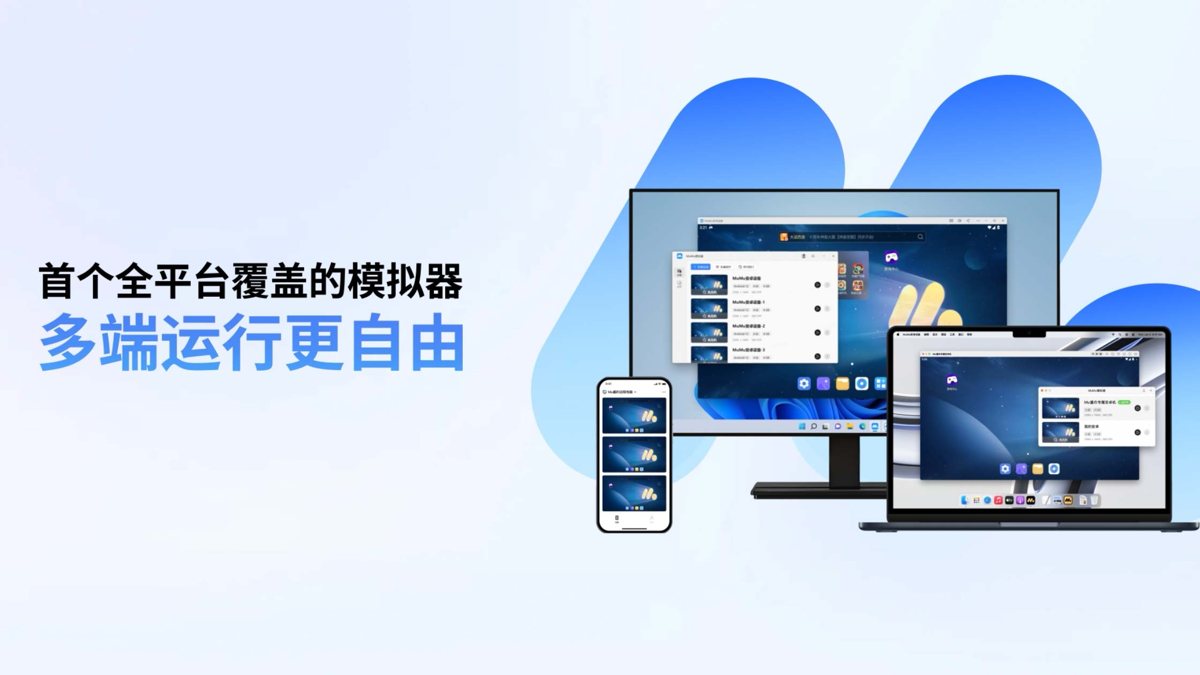
Điểm quan trọng của đa phiên bản là mỗi phiên bản trình giả lập là một môi trường Android độc lập không chia sẻ trạng thái đăng nhập, vì vậy mỗi cửa sổ có thể đăng nhập vào một tài khoản WeChat khác nhau. Điều kiện tiên quyết: Đã bật VT trên PC và đủ RAM (4GB là mức tối thiểu, nhiều hơn cho đa phiên bản). Tài khoản MuMu hỗ trợ đăng nhập WeChat QR, vì vậy hãy quét một WeChat khác cho mỗi trường hợp. Làm theo trợ giúp chính thức dành cho người quản lý đa phiên bản. Lưu ý WeChat có thể kiểm soát rủi ro khi đăng nhập nhiều tài khoản thường xuyên trên một thiết bị.
Người mới bắt đầu nên bắt đầu từ đâu để bắt kịp tốc độ chơi MuMu Player nâng cao
Cách nhanh nhất trước tiên là tìm hiểu những điều cơ bản: bước một, bật VT trong BIOS và cài đặt vào thư mục không thuộc hệ thống chỉ có tiếng Anh để khởi động ổn định; bước hai, tìm hiểu trung tâm trò chơi tích hợp để cài đặt trò chơi hoặc cài đặt qua APK; bước ba, nghiên cứu ánh xạ khóa, đa phiên bản và các tính năng nâng cao khác. Đối với các vấn đề cụ thể, trung tâm trợ giúp chính thức có các hướng dẫn được phân loại (VT, đường dẫn cài đặt, dịch vụ của Google). Sau khi khởi động và cài đặt trò chơi hoạt động, quá trình chơi nâng cao sẽ diễn ra một cách tự nhiên.
Làm cách nào để định cấu hình đa phiên bản trên MuMu Player để nó không bị lag
Trước tiên hãy nâng cao thông số kỹ thuật cơ bản: tính năng đa phiên bản tiêu tốn nhiều RAM và CPU, vì vậy hãy sử dụng RAM trên 8GB và ổ SSD, đồng thời xác nhận rằng VT đã được bật trong BIOS (điều kiện tiên quyết để chạy trơn tru). Trong cài đặt, hãy giảm độ phân giải cửa sổ, đồ họa và tốc độ khung hình, đồng thời chỉ định CPU/RAM hợp lý cho mỗi phiên bản dựa trên số lượng lõi thực của bạn - không mở quá nhiều thứ ngoài phần cứng của bạn. Số lượng cửa sổ không bị lag chính xác phụ thuộc vào phần cứng của bạn.
MuMu Player có thể tải và cài đặt bình thường ở Hồng Kông được không
Đúng. Người dùng Hồng Kông nên sử dụng trang web quốc tế www.mumuemulator.com - trung tâm trò chơi tích hợp, không có quảng cáo, đa ngôn ngữ (có bản địa hóa HK/TW), bao gồm hơn 200 quốc gia. Chỉ cần nhận ra miền chính thức đó và tránh các trang web hoặc diễn đàn nhỏ không xác định để tránh các bản dựng giả mạo hoặc đi kèm. Phiên bản Windows miễn phí; cài đặt với VT được kích hoạt và đường dẫn không có hệ thống chỉ bằng tiếng Anh và nó hoạt động tốt.
Liệu người dùng Đài Loan có bị hạn chế khi tải MuMu Player không?
Việc tải xuống từ trang web quốc tế chính thức www.mumuemulator.com thường không bị hạn chế một cách có chủ ý và các cộng đồng Đài Loan (League Funny, gDaily) có hướng dẫn cài đặt thực tế, với bản địa hóa HK/TW. Nếu tải xuống trực tiếp chậm, hãy xem xét trình cài đặt ngoại tuyến chính thức hoặc trích xuất tài nguyên từ máy đã cài đặt để cài đặt ngoại tuyến khi mạng chậm. Tốc độ cũng phụ thuộc vào mạng cục bộ và ISP của bạn - hãy tự xác minh. Chỉ tải xuống từ trang web quốc tế chính thức.
Biên soạn từ mumu.163.com, learn.microsoft.com, store.steampower.com.
Thêm câu hỏi
Dưới đây là những câu hỏi thường gặp hơn về Câu hỏi thường gặp về sử dụng nâng cao và đa phiên bản MuMu Player. Nhấp vào bất kỳ mục nào để mở rộng câu trả lời đầy đủ.
MuMu Player có thể được sử dụng ở nước ngoài không? Tôi có thể chơi ở Singapore không?
Đúng. Người dùng ở nước ngoài nên sử dụng trang web quốc tế www.mumuemulator.com, phiên bản dành cho người dùng nước ngoài/quốc tế - trung tâm trò chơi tích hợp, không có quảng cáo, khoảng 13 ngôn ngữ, chính thức phủ sóng hơn 200 quốc gia bao gồm cả Đông Nam Á như Singapore. Phiên bản Windows PC là miễn phí. Để sử dụng Google Play bên trong trình mô phỏng, trước tiên hãy cài đặt Trình cài đặt Google trong trung tâm trò chơi với mạng có thể kết nối với Google.
Tính năng đa phiên bản trên MuMu Player miễn phí hay trả phí?
Trên phiên bản Windows PC, MuMu hoàn toàn miễn phí, không có đăng ký và không có tính năng có tường phí và đa phiên bản là một tính năng miễn phí. Phiên bản trả phí duy nhất là phiên bản Mac (MuMuPlayer Pro), một sản phẩm trả phí riêng mà NetEase ra mắt vào năm 2024, ngoài phiên bản Windows miễn phí. Vì vậy, tính năng đa phiên bản không tốn phí gì trên Windows; bạn có thể mở bao nhiêu và nó có bị trễ hay không tùy thuộc vào thông số kỹ thuật PC của bạn chứ không phải thanh toán.
Làm cách nào để bật tính năng đồng bộ hóa MuMu Player để điều khiển nhiều cửa sổ cùng một lúc?
Tính năng đồng bộ hóa phản chiếu các hành động của bạn trong cửa sổ chính sang các cửa sổ khác, do đó, một bàn phím và chuột sẽ điều khiển một số phiên bản - tiện dụng cho việc sử dụng nhiều tài khoản khi không hoạt động hoặc canh tác. Tìm nút chuyển đổi đồng bộ hóa trong trình quản lý đa phiên bản hoặc giao diện người dùng chính, đặt cửa sổ chính, sau đó đánh dấu vào các cửa sổ để đồng bộ hóa. Nhãn chính xác khác nhau tùy theo phiên bản máy khách.
Làm cách nào để thiết lập ánh xạ phím trên MuMu Player? Xin vui lòng hướng dẫn cho người mới bắt đầu.
Ánh xạ phím liên kết các thao tác chạm của điện thoại (di chuyển, kỹ năng, bắn súng) với bàn phím và chuột của bạn. Tìm biểu tượng ánh xạ phím trên thanh công cụ bên phải, vào chế độ chỉnh sửa, kéo từng phím vào vị trí cần nhấn, sau đó lưu; game bắn súng thường có mẫu nhắm/bắn. Thoát chế độ chỉnh sửa để chơi bằng bàn phím và chuột. Các biểu tượng và tên mẫu thay đổi đôi chút theo phiên bản.
Làm cách nào để kết nối bộ điều khiển với MuMu Player và bộ điều khiển nào được hỗ trợ?
Nói chung, kết nối bộ điều khiển với PC qua USB hoặc Bluetooth, xác nhận Windows nhận dạng nó, sau đó khởi động MuMu và liên kết các nút điều khiển với các hành động trò chơi trong cài đặt ánh xạ/bộ điều khiển chính; bộ điều khiển Xbox và PlayStation chính thống thường được công nhận. Các kiểu máy được hỗ trợ, việc có cần thêm trình điều khiển hay không và mục nhập bảng ánh xạ sẽ khác nhau tùy theo phiên bản máy khách. Danh sách hỗ trợ chính xác và các bước không được đề cập (hãy tự kiểm tra với khách hàng của bạn).
Hướng dẫn root MuMu Player - làm cách nào để kích hoạt quyền truy cập root?
MuMu thường có nút chuyển root/superuser trong Trung tâm Cài đặt; bật nó lên, lưu và khởi động lại để cấp quyền root cho ứng dụng. Nhưng lưu ý: khi bật root, một số game có tính năng chống gian lận có thể không đăng nhập được hoặc từ chối chạy và tài khoản bị kiểm soát rủi ro nên hãy tắt tính năng này khi không sử dụng ứng dụng root. Vị trí chuyển đổi thay đổi tùy theo phiên bản máy khách. Mục nhập và tác động chính xác không được đề cập (hãy tự kiểm tra với khách hàng của bạn).
Làm cách nào để nhập APK vào MuMu Player?
Cách đơn giản nhất là kéo tệp .apk từ PC của bạn vào cửa sổ MuMu và nó sẽ tự động cài đặt; bạn cũng có thể sử dụng nút Cài đặt APK / mở tệp cục bộ trong giao diện người dùng để chọn gói. Sau khi cài đặt, biểu tượng sẽ xuất hiện trên màn hình giả lập. Nếu cài đặt không thành công, hãy xác nhận APK đã hoàn tất và không bị hư hại, đồng thời kiểm tra xem phần mềm chống vi-rút trên PC của bạn có chặn nó hay không. Kéo cài đặt là phương pháp phổ biến trên các phiên bản; tên nút chính xác khác nhau (tự kiểm tra).
Cài đặt bàn phím MuMu Player ở đâu và làm cách nào để đặt chúng ở phiên bản tiếng Trung phồn thể?
Cài đặt bàn phím (ánh xạ phím) thường nằm trong biểu tượng cài đặt phím trên thanh công cụ bên phải; vào chế độ chỉnh sửa, kéo các phím vào các vị trí phù hợp trên màn hình và lưu. quốc tế mumuemulator.com hỗ trợ nhiều ngôn ngữ bao gồm cả tiếng Trung phồn thể và có thể chuyển giao diện người dùng sang ngôn ngữ đó với cùng một thiết lập. Lưu ý: trên Windows không được đơn giản hóa, văn bản có thể bị cắt xén khi cài đặt, vì vậy các cộng đồng Đài Loan chạy trình cài đặt thông qua Trình mô phỏng ngôn ngữ ở ngôn ngữ Đơn giản hóa.
Tôi cần một chiếc PC tốt đến mức nào để chạy nhiều phiên bản nhiều cửa sổ trên MuMu Player?
Thanh cơ sở là yêu cầu chính thức: CPU 4 nhân+, RAM 4GB, GPU loại GTX950 và hỗ trợ VT. Nhưng 4GB chỉ phù hợp với một phiên bản duy nhất; để sử dụng đa phiên bản ổn định, hãy sử dụng 8GB+ và 16GB an toàn hơn cho hơn 4 cửa sổ hoặc trò chơi 3D lớn, cùng với ổ SSD để giảm độ trễ. Mỗi cửa sổ bổ sung chiếm nhiều RAM và CPU hơn, vì vậy số lượng bạn có thể mở tùy thuộc vào phần cứng của bạn - hãy tự xác minh số lượng chính xác.
Tôi có thể tải xuống MuMu Player ở Malaysia không? Trang web chính thức sẽ mở?
Đúng. Malaysia và các nước Đông Nam Á khác nên truy cập trực tiếp vào trang web quốc tế www.mumuemulator.com - hướng tới người dùng nước ngoài, không có quảng cáo, đa ngôn ngữ, chính thức phủ sóng hơn 200 quốc gia. Nhận biết miền chính thức đó và tránh các trang web nhỏ không xác định để né tránh phần mềm đi kèm. Phiên bản Windows PC là miễn phí. Trang web có mở cục bộ trơn tru hay không cũng phụ thuộc vào mạng của bạn; nếu chậm, hãy xem xét trình cài đặt ngoại tuyến chính thức - hãy tự xác minh.