
Hướng dẫn khắc phục sự cố về hiệu suất và độ trễ của trình phát MuMu
Độ trễ chủ yếu xuất phát từ thông số kỹ thuật không đủ, đồ họa quá cao, mức sử dụng nền hoặc độ trễ. Hướng dẫn này lần lượt kiểm tra phần cứng, tốc độ khung hình, CPU/RAM và độ trễ để MuMu Player chạy trơn tru.

Nguyên nhân khiến MuMu Player rất lag
Nguyên nhân phổ biến nhất là tính năng ảo hóa VT bị tắt - nguyên nhân số một gây ra tình trạng lag và khởi động không thành công - vì vậy hãy bật Công nghệ ảo hóa Intel hoặc Chế độ AMD SVM trong BIOS. Tiếp theo, các thông số kỹ thuật nằm dưới yêu cầu chính thức: CPU 4 nhân+, RAM 4GB+ và GPU loại GTX950. Sau đó, vị trí cài đặt kém - sử dụng đường dẫn không phải hệ thống chỉ có tiếng Anh (SSD nhanh hơn), không có ký tự tiếng Trung trong đường dẫn.
Làm cách nào để giải quyết hiệu suất MuMu Player rất lag
Xử lý theo thứ tự: bước một, xác nhận VT đã bật - nhập BIOS (máy tính để bàn thường là Del/F2, máy tính xách tay F10/F12/Esc) và đặt Công nghệ ảo hóa Intel hoặc Chế độ AMD SVM thành Đã bật, điều kiện tiên quyết để chạy trơn tru. Bước hai, kiểm tra thông số kỹ thuật đáp ứng tiêu chuẩn (CPU 4 nhân, RAM 4GB+, GPU loại GTX950). Bước ba, cài đặt trình mô phỏng trên đường dẫn SSD không phải hệ thống chỉ có tiếng Anh và đóng các chương trình nền.
Tại sao MuMu Player đột nhiên trở nên rất lag
Đang chạy mượt mà bỗng nhiên bị lag, nguyên nhân thường gặp là: VT bị tắt hoặc bị chương trình khác ảo hóa - ví dụ: một bản cập nhật hệ thống đã kích hoạt Tính toàn vẹn của Hyper-V/Bộ nhớ, khiến trình mô phỏng báo cáo VT ở trạng thái tắt (trang chính thức đề cập đến vấn đề này); các chương trình nền nặng về tài nguyên làm căng CPU/RAM; hoặc phần mềm diệt virus đột ngột quét. Trước tiên, hãy kiểm tra trạng thái VT và xung đột Tính toàn vẹn của Hyper-V/Bộ nhớ, đóng các chương trình nền không liên quan và tạm thời tắt phần mềm chống vi-rút để quan sát.
Tại sao Trình phát MuMu của tôi càng sử dụng lại càng lag hơn
Trở nên chậm hơn theo thời gian thường liên quan đến việc sử dụng tài nguyên tích lũy: nhiều ứng dụng được cài đặt hơn, bộ nhớ đệm và dữ liệu chồng chất, chiếm RAM và ổ đĩa, trong khi MuMu sử dụng tổng cộng khoảng 4-5 GB (với hình ảnh Android) và ổ đĩa chật sẽ làm chậm mọi thứ. Gợi ý: xóa các ứng dụng không sử dụng và bộ nhớ đệm bên trong trình giả lập, giữ đủ dung lượng trống trên ổ đĩa hệ thống (chính thức yêu cầu 1,5GB+) và cài đặt trên ổ SSD. Đồng thời xác nhận VT vẫn bật và đóng các chương trình nền không liên quan.
Tôi phải làm gì nếu trò chơi liên tục bị lag và rớt khung hình trên MuMu Player
Trước tiên hãy hiểu đúng những điều cơ bản: VT phải được bật (trong BIOS đặt Công nghệ ảo hóa Intel hoặc Chế độ AMD SVM thành Đã bật), điều kiện tiên quyết để chạy trơn tru; thông số kỹ thuật phải đáp ứng tiêu chuẩn (CPU 4 nhân+, RAM 4GB+, GPU loại GTX950). Sau đó cài đặt trên đường dẫn SSD không thuộc hệ thống chỉ có tiếng Anh. Nếu khung hình vẫn giảm, hãy đóng các chương trình nền không liên quan để giải phóng CPU và RAM và xác nhận trình điều khiển GPU vẫn ổn.
MuMu Player bị kẹt không di chuyển hay chạm được - xử lý thế nào
Trước tiên hãy giải quyết nguyên nhân hàng đầu: ảo hóa VT bị tắt, điều này có thể khiến nó gần như không sử dụng được - vào BIOS, đặt Công nghệ ảo hóa Intel hoặc Chế độ AMD SVM thành Đã bật và khởi động lại. Tiếp theo, hãy xác nhận đường dẫn cài đặt chỉ có tiếng Anh và không phải hệ thống (đường dẫn tiếng Trung/dấu cách hoạt động sai). Sau đó thoát khỏi chương trình chặn thời gian thực chống vi-rút của trình mô phỏng. Nếu vẫn bị treo, hãy khởi động lại trình mô phỏng hoặc PC để xóa tải.
Lag khi chỉ mở một ứng dụng trên MuMu Player - có phải cấu hình của tôi quá thấp không
Không nhất thiết phải như vậy. Trước tiên, hãy kiểm tra xem VT có thực sự bật hay không - nguyên nhân hàng đầu gây ra độ trễ, trong đó ngay cả các thông số kỹ thuật tốt cũng bị lag nếu không có nó. Sau đó, so sánh mức tối thiểu chính thức: Win7+ 64 bit, CPU 4 nhân+ bật VT, RAM 4GB+, GPU loại GTX950. Nếu thông số kỹ thuật đáp ứng nhưng một ứng dụng vẫn bị chậm, thì đó thường là VT không hiệu quả, phần mềm chống vi-rút kéo ứng dụng đó hoặc trình điều khiển GPU cũ. Tăng RAM và lõi CPU được chỉ định trong cài đặt và cập nhật trình điều khiển GPU.
MuMu Player bị treo khi đang chơi - làm cách nào để cứu nó
Để tạm dừng trong khi chơi, hãy phân loại trước: đóng các ứng dụng nền khác bên trong trình mô phỏng và các chương trình tiêu tốn nhiều tài nguyên trên PC, sau đó khởi động lại trình mô phỏng; nếu không thành công, hãy khởi động lại PC để xóa việc sử dụng. Sửa lỗi gốc: xác nhận VT đang bật và có hiệu lực (sự cố ẩn phổ biến nhất), gán thêm RAM và lõi CPU, cập nhật trình điều khiển GPU và cài đặt trên ổ SSD không phải hệ thống chỉ có tiếng Anh. Đĩa đầy khi tải xuống hình ảnh Android trong khi chơi cũng bị chậm, vì vậy hãy để lại dung lượng ổ đĩa. Việc điều chỉnh nhiệt trong thời gian dài cũng có thể bị trễ, vì vậy hãy quản lý việc làm mát.
Thông số PC của tôi cao
Khi thông số kỹ thuật cao vẫn bị trễ, chín trong số mười VT không thực sự hiệu quả thay vì hiệu suất thấp. Nguyên nhân phổ biến: VT tắt trong BIOS hoặc bật nhưng bị Windows Hyper-V/Memory Integrity lấy đi nên trình giả lập hiển thị không được bật - trang chính thức đề cập đến trường hợp PC-VT-on-but-but-emulator-says-off này, thường yêu cầu bạn tắt Hyper-V/Core Isolation và khởi động lại. Sau đó kiểm tra xem trình điều khiển GPU có hiện hành hay không, phần mềm chống vi-rút có đang chặn theo thời gian thực hay nó được cài đặt trên ổ đĩa hệ thống hoặc đường dẫn của Trung Quốc.
Đối với độ trễ của MuMu Player
Điều chỉnh RAM và lõi CPU là một biện pháp hiệu quả, nhưng vấn đề quan trọng là thứ tự: trước tiên hãy đảm bảo VT được bật và hoạt động, một điều kiện tiên quyết quan trọng hơn là điều chỉnh; không có VT thì số lượng RAM/lõi sẽ không giúp được gì. Sau khi VT ổn, hãy nâng RAM và lõi CPU được chỉ định trong cài đặt cho mỗi máy của bạn, cùng với việc cập nhật trình điều khiển GPU và đóng các chương trình nền để đạt được lợi ích rõ ràng. Quan chức này đề xuất ít nhất 4 lõi và 4GB + RAM, đồng thời chừa khoảng trống cho máy chủ - không tăng tối đa và kéo toàn bộ PC.
Biên soạn từ mumu.163.com, learn.microsoft.com, store.steampower.com.
Thêm câu hỏi
Dưới đây là những câu hỏi thường gặp hơn về Độ trễ của trình phát MuMu và Hướng dẫn khắc phục sự cố hiệu suất. Nhấp vào bất kỳ mục nào để mở rộng câu trả lời đầy đủ.
Làm cách nào để giảm mức sử dụng CPU cao trên MuMu Player?
Trước tiên, hãy xác nhận VT (ảo hóa) đã bật - nếu không có nó, trình mô phỏng sẽ chạy ở chế độ kém hiệu quả với mức sử dụng CPU cao hơn, vì vậy hãy đặt Công nghệ ảo hóa Intel hoặc Chế độ AMD SVM thành Đã bật trong BIOS. Tiếp theo, đóng các chương trình nền không liên quan bên trong trình mô phỏng và trên PC cũng như các ứng dụng không cần thiết để giảm tải đồng thời. Sau đó xác nhận thông số kỹ thuật đáp ứng yêu cầu (CPU 4 nhân+); khó tránh khỏi việc sử dụng nhiều với thông số kỹ thuật yếu. Nếu VT đã bật mà vẫn ở mức cao, hãy kiểm tra cả trình điều khiển GPU và phần mềm chống vi-rút.
CPU MuMu Player ở mức 100% và PC của tôi rất nóng - tôi phải làm gì?
Để biết CPU và nhiệt độ đầy đủ, trước tiên hãy kiểm tra VT: khi tính năng ảo hóa bị tắt hoặc bị tắt bởi Hyper-V/Memory Integrity, trình mô phỏng ăn CPU một cách bất thường - xác nhận Công nghệ ảo hóa Intel hoặc Chế độ AMD SVM được bật trong BIOS và kiểm tra xung đột Tính toàn vẹn của Hyper-V/Bộ nhớ (trang chính thức). Sau đó đóng các chương trình nền không liên quan và giảm bớt các ứng dụng chạy đồng thời. Xác nhận các thông số kỹ thuật đáp ứng tiêu chuẩn (CPU 4 nhân+, GPU loại GTX950) và quản lý khả năng làm mát.
MuMu Player sử dụng quá nhiều RAM và làm chậm PC của tôi - làm cách nào để khắc phục?
MuMu chạy hệ điều hành Android hoàn chỉnh nên việc sử dụng RAM là điều bình thường nhưng có thể kiểm soát được. Phương pháp: trong cài đặt, đặt mức RAM vừa phải được chỉ định (không tối đa hóa, chừa khoảng trống cho máy chủ); mở ít phiên bản hơn; đóng các chương trình nền bên trong trình mô phỏng và trên PC. Quan chức này gợi ý RAM máy chủ 4GB+; chỉ với 4GB và nhiều thứ mở, toàn bộ PC dễ bị lag, vì vậy việc thêm mô-đun RAM là cách khắc phục trực tiếp nhất. Thoát trình giả lập một cách bình thường khi không sử dụng để tránh việc sử dụng thường trú.
Tại sao MuMu Player sử dụng CPU cao ở chế độ nền ngay cả khi không hoạt động?
Ngay cả khi bạn không làm gì, hệ thống Android và các trò chơi bên trong vẫn tiếp tục chạy ở chế độ nền (không tải, làm mới, hoạt ảnh, tải quảng cáo đều sử dụng CPU). Trước tiên, hãy đóng các ứng dụng nền không cần thiết bên trong trình mô phỏng và thoát khỏi các trò chơi bạn không chơi; thoát khỏi trình giả lập thay vì thu nhỏ nó thường trú. Nếu bạn nghi ngờ quảng cáo giật gân/quảng cáo tại nhà đang lấy đi tài nguyên, hãy sử dụng các phương pháp cộng đồng miễn phí để giảm quảng cáo. VT không hiệu quả cũng có thể tăng CPU bất thường, vì vậy hãy xác nhận điều đó; nếu vẫn bất thường, hãy khởi động lại trình mô phỏng.
CPU đạt tối đa khi sử dụng nhiều phiên bản trên MuMu Player - làm cách nào để phân bổ tài nguyên?
Về cơ bản, đa phiên bản sẽ phân chia lõi CPU cho các phiên bản và việc sử dụng tối đa có nghĩa là phân bổ cho mỗi phiên bản quá nhiều hoặc quá cao. Thực hiện việc này: trong trình quản lý/cài đặt, cung cấp cho mỗi phiên bản ít lõi CPU hơn, phân chia hợp lý theo tổng số lõi và để lại khoảng trống cho máy chủ; giảm số lượng các trường hợp đồng thời. Thanh đơn thể là 4 lõi+; đa phiên bản ổn định cần nhiều lõi hơn. Đồng thời đóng các chương trình nền trong từng trường hợp và xác nhận VT có hiệu quả. Không ép buộc sử dụng nhiều phiên bản trên máy có thông số kỹ thuật thấp.
Độ trễ màn hình cao và điều khiển không phản hồi trên MuMu Player - tôi phải làm gì?
Để có độ trễ và độ trễ cao, trước tiên hãy đặt nền tảng: VT phải được bật (đặt Công nghệ ảo hóa Intel hoặc Chế độ AMD SVM thành Đã bật trong BIOS), nếu không hiệu suất tổng thể sẽ bị giới hạn. Xác nhận thông số kỹ thuật đáp ứng tiêu chuẩn (CPU 4 nhân+, RAM 4GB+, GPU loại GTX950) và cập nhật trình điều khiển GPU. Cài đặt trên đường dẫn SSD không thuộc hệ thống chỉ có tiếng Anh và đóng các chương trình nền không liên quan đến các tài nguyên miễn phí.
Các điều khiển trên MuMu Player bị lag và chỉ phản hồi sau một khoảng thời gian trễ - làm cách nào để giải quyết?
Độ trễ điều khiển thường là do hiệu suất tổng thể không chạy trơn tru. Đầu tiên hãy xác nhận VT đã bật và có hiệu lực (không có nó, mọi thứ sẽ chậm và phản hồi chậm); sau đó cập nhật trình điều khiển GPU, gán thêm RAM và lõi CPU, đồng thời đóng các chương trình chạy nền ngốn nhiều tài nguyên. Việc cài đặt trên ổ SSD không phải hệ thống chỉ có tiếng Anh cũng cải thiện rõ rệt khả năng phản hồi. Nếu đó là trò chơi trên đám mây hoặc được nối mạng, hãy kiểm tra cả mạng. Sau khi sắp xếp những thông tin cơ bản này, phản hồi nhấp chuột thường trở lại bình thường (chi tiết về phản hồi đầu vào không được đề cập trực tiếp, hãy tự kiểm tra).
Việc nhắm mục tiêu trong game bắn súng trên MuMu Player có độ trễ cao - làm cách nào để tối ưu hóa?
Các game bắn súng muốn tốc độ khung hình cao cộng với độ trễ thấp. Hướng dẫn: 1) đảm bảo VT được bật và hoạt động hiệu quả để đạt hiệu suất tối đa và khung hình không bị rớt; 2) cập nhật trình điều khiển GPU và sử dụng GPU rời không được tích hợp; 3) bật chế độ FPS cao trong cài đặt và tăng giới hạn FPS để phù hợp với màn hình của bạn; 4) nâng RAM và lõi CPU được chỉ định và đóng các chương trình nền; 5) mạng rất quan trọng đối với những người bắn súng trực tuyến, vì vậy hãy ưu tiên kết nối có dây/ổn định. Thanh GPU chính thức là lớp GTX950; GPU yếu hiển thị hiện tượng nhòe mục tiêu (tên chuyển đổi FPS cao khác nhau tùy theo máy khách).
Hình ảnh nhòe, mờ, giật trên MuMu Player - làm cách nào để điều chỉnh?
Hình ảnh mờ, nhòe thường là do tốc độ khung hình thấp hoặc cài đặt kết xuất sai. Gợi ý: bật chế độ FPS cao trong cài đặt và tăng giới hạn FPS; cập nhật trình điều khiển GPU và đảm bảo GPU rời; thử chuyển đổi chế độ kết xuất (DirectX/OpenGL) để xem cái nào rõ ràng hơn; không đặt độ phân giải vượt quá GPU của bạn. Đồng thời xác nhận VT có hiệu quả và đóng các chương trình nền nặng về tài nguyên. Đề xuất GPU chính thức là lớp GTX950; GPU tích hợp hoặc trình điều khiển cũ thường gây mờ và nhòe (tên tùy chọn khác nhau tùy theo máy khách).
Tốc độ khung hình sẽ không tăng trên MuMu Player - làm cách nào để bật chế độ FPS cao?
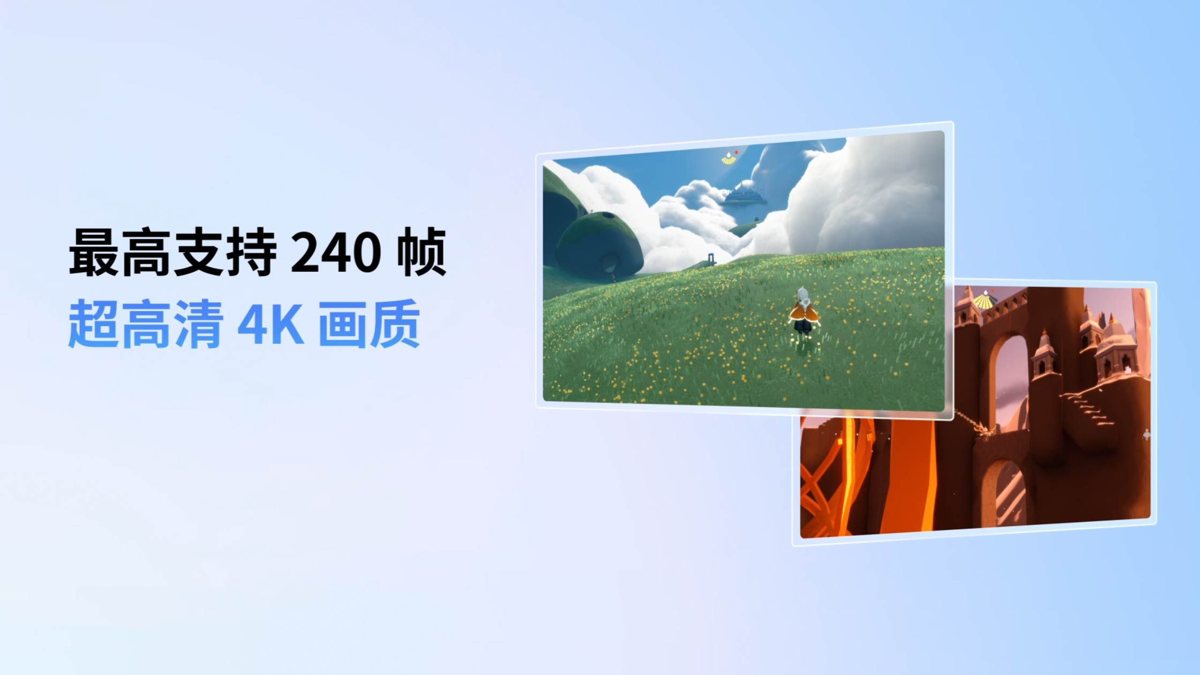
Khi tốc độ khung hình không tăng, trong cài đặt trình mô phỏng, hãy tìm các tùy chọn đồ họa/hiệu suất, bật chế độ FPS cao và tăng giới hạn FPS lên 60 hoặc cao hơn (tùy thuộc vào trò chơi và màn hình). Điều kiện tiên quyết là đủ hiệu năng: xác nhận VT đã bật và hoạt động, trình điều khiển GPU hiện tại, sử dụng GPU rời và chỉ định đủ RAM và lõi CPU. Lưu ý một số game tự khóa khung hình nên cũng đặt FPS ở mức cao trong cài đặt đồ họa trong game. GPU yếu (dưới lớp GTX950) sẽ giới hạn nó (tên tùy chọn FPS cao khác nhau tùy theo máy khách).
Yêu cầu tối thiểu đối với MuMu Player là gì?
Theo trang web quốc tế (mumuemulator.com) Yêu cầu về Windows: Win7+ 64-bit; CPU 4 nhân+ (trang trích dẫn lớp i5-7500) hỗ trợ và kích hoạt VT; RAM 4GB+; GPU loại GTX950 trở lên; 2GB+ trên ổ đĩa cài đặt và 1,5GB+ trống trên ổ đĩa hệ thống. Lưu ý rằng 2GB là thanh cài đặt và với hình ảnh Android, tổng dung lượng thực là khoảng 4-5GB - cả hai không mâu thuẫn nhau. Phiên bản Mac có các yêu cầu riêng.
RAM 4GB có chạy MuMu Player mượt được không?
4GB là mức tối thiểu chính thức - nó cài đặt và chạy, nhưng chỉ chạy chứ không chạy trơn tru. Với 4GB, việc mở trình duyệt và các trình duyệt khác dễ bị chậm hoặc gặp sự cố, đồng thời RAM có thể gán cho trình mô phỏng bị hạn chế. Để làm mượt nó: một phiên bản, đóng các chương trình khác, cài đặt trên ổ SSD và đảm bảo VT được bật. Để thực sự chơi được những trò chơi đòi hỏi khắt khe hoặc chơi nhiều phiên bản, hãy nâng cấp lên 8GB+. Nếu ngân sách cho phép, việc thêm mô-đun RAM là cách tăng tốc có giá trị tốt nhất.