
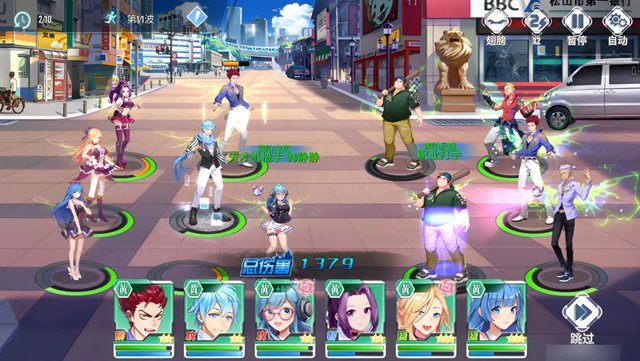
MuMu Player: パソコンの大画面で Android スマホゲームを
NetEase 製の MuMu Player なら、Android のスマホゲームをパソコンで高画質・高フレームレートで楽しめます。どんな端末でもすぐ起動でき、全プラットフォーム対応、スマート操作、無料のマルチ起動に対応。公式入手は mumuemulator.com です。
公式ダウンロード最新版 V5.31

全プラットフォーム対応
Windows7/10/11
macOSIntel & Apple
Windows on ARMSurface
Mac ノートM1/M2/M3
MuMu モバイルiOS / Android
MuMu Player の特長
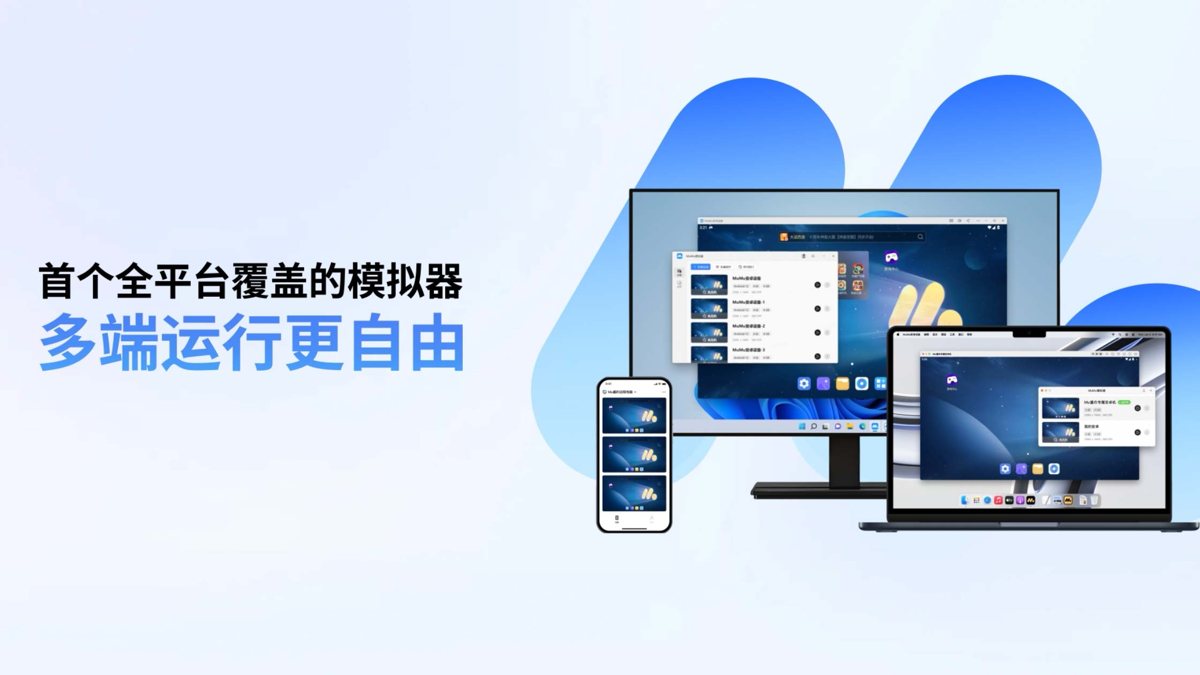
全プラットフォーム対応
Windows、macOS、Windows on ARM に対応し、MuMu モバイルのリモート操作で複数端末を同期して遊べます。
- Windows / macOS / ARM 対応
- スマホで PC をリモート操作
- 一度の導入で多端末同期
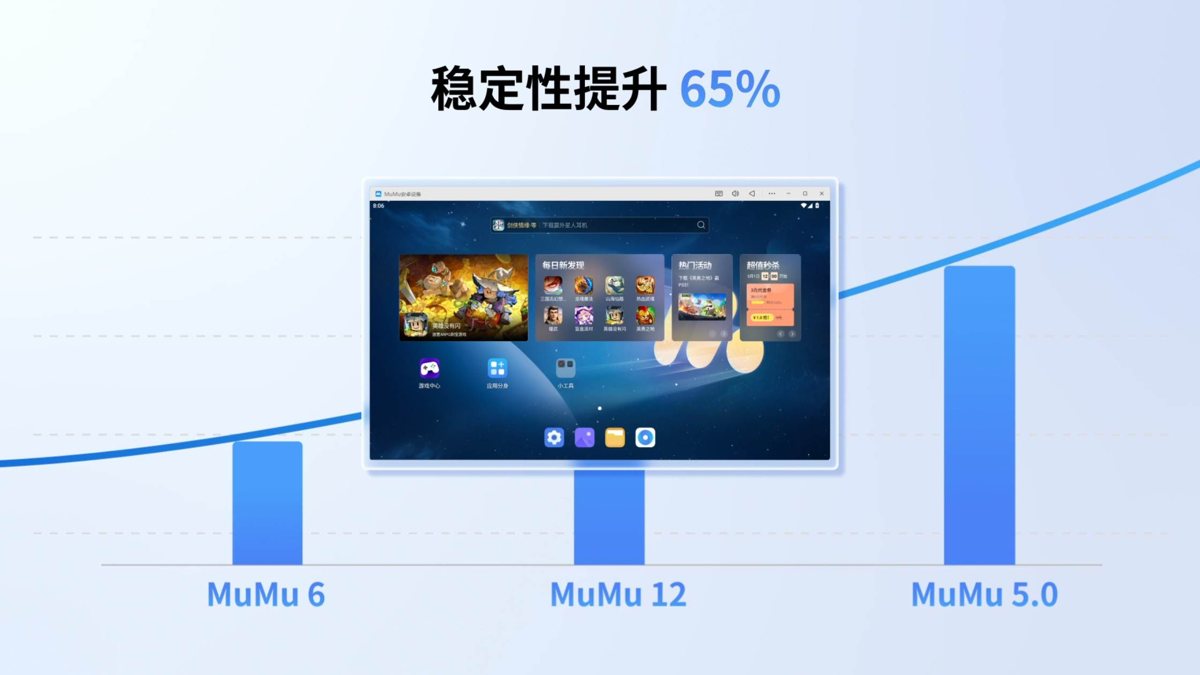
高い性能
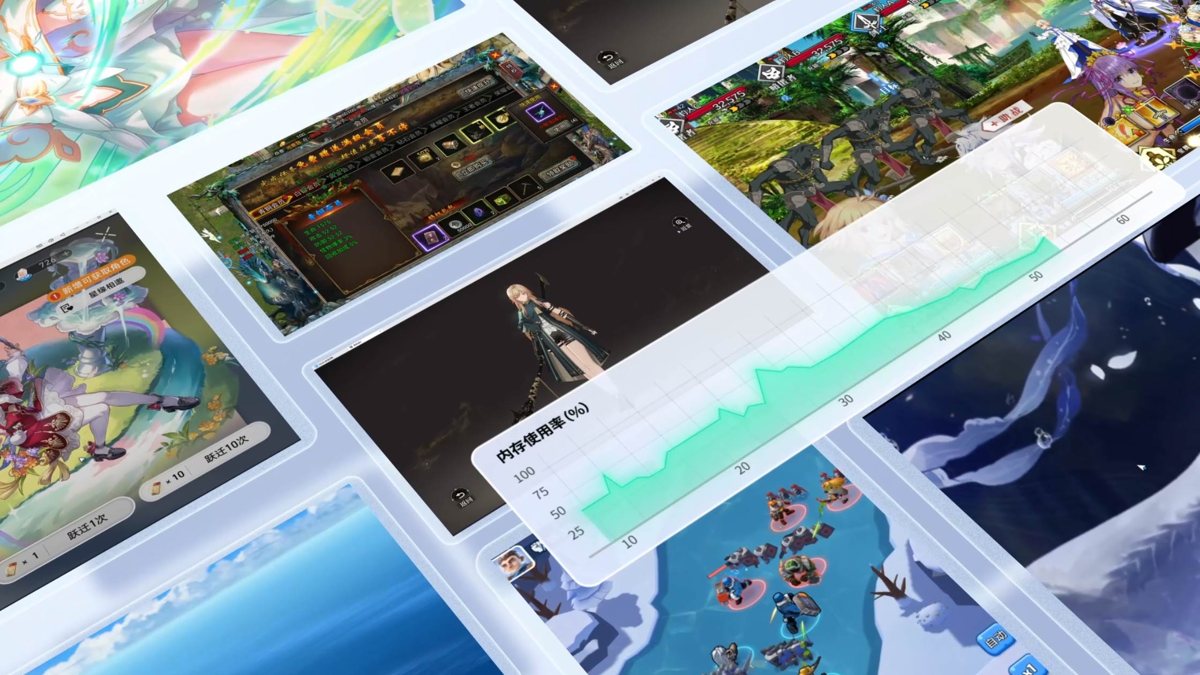
自社カーネルを深く最適化し、CPU とメモリの使用を抑えてより滑らかに。控えめな PC でも人気ゲームを安定して遊べます。
- 低負荷で高い滑らかさ
- 控えめな機体でも安定
- 起動と読み込みが速い
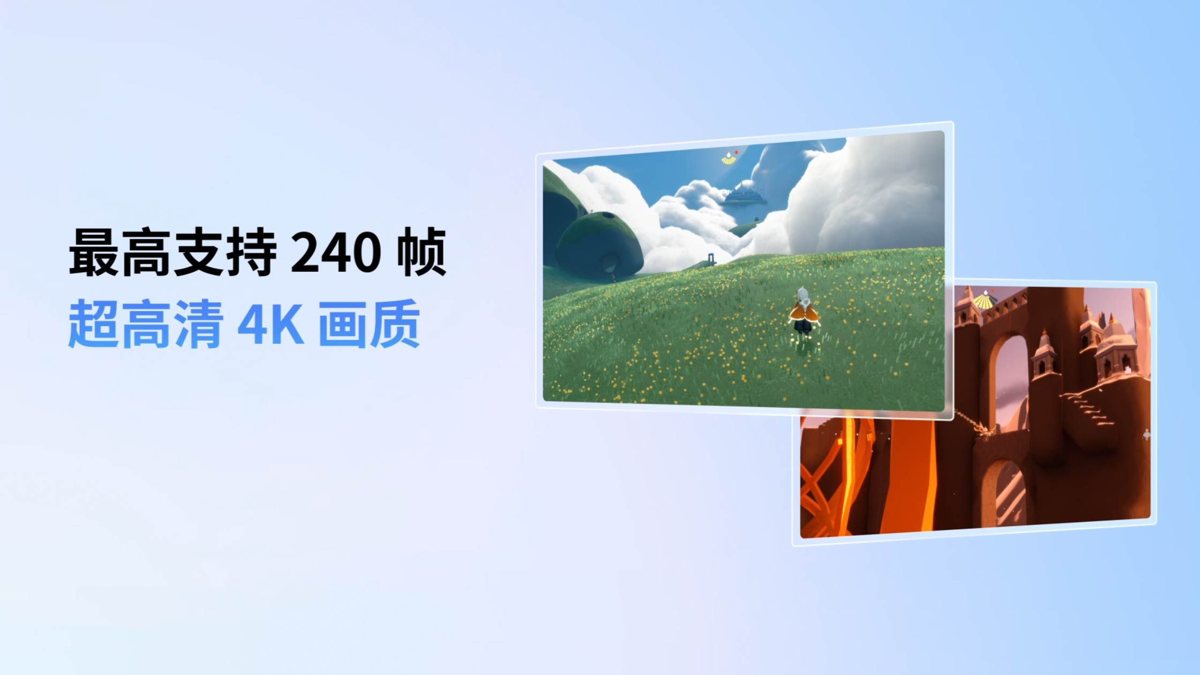
高解像度・高フレームレート
高解像度と高フレームレート出力に対応し、きめ細かな映像と追従する操作で、スマホの小画面を大きく超える体験を提供します。
- 高解像度の映像
- 高フレームレートで追従
- 大画面で広い視野
スマート操作
キーマッピング、コントローラー対応、スマートアシストで、スマホの複雑な操作をキーボードとマウスへ。ワンタップでコンボも決まります。
- キーマッピングで操作
- コントローラー即対応
- スマートアシストで効率化
自由なマルチ起動
マルチ起動マネージャと同期ツールで複数の Android ウィンドウを簡単に管理。周回やアカウント運用の効率が倍増します。
- 複数アカウントを管理
- 同期ツールで一括操作
- 周回や運用がより効率的
MuMu
完美适配主流系统
MuMu Player は Windows と macOS に最適化され、ハードウェアごとに描画とカーネルを調整。インストール後すぐに大画面で快適に動作します。
- ワンクリックでインストール
- 自社カーネルで低負荷
- 高解像度・高フレームレート
人気ゲームを快適に
 金铲铲之战
金铲铲之战 火影忍者
火影忍者 大话西游
大话西游 明日方舟
明日方舟











MuMu Player の公式ダウンロードサイトはどこですか。偽サイトを見分けるには
公式ダウンロードは mumuemulator.com(NetEase 公式)です。広告なし、ゲームセンター内蔵で、海外からの利用も可能。公式ドメインを手入力するのが安全の第一歩です。第三者サイトは余計なソフトの同梱や偽物の恐れがあるため、必ず mumuemulator.com から入手してください。
MuMu Player は無料ですか。ダウンロードやインストールに費用はかかりますか
はい、無料です。Windows / PC 版(公式サイト mumuemulator.com を含む)は完全無料で、サブスク料金や機能制限はありません。有料なのは Mac 版(MuMu Pro)だけで、これは Windows 版とは別の製品ラインです。
MuMu Player は NetEase の公式製品ですか?
はい。MuMu Player は NetEase が開発・提供しており、Wikipedia など独立した情報源でも確認できます。公式サイトは mumuemulator.com。2024 年には macOS 向けの有料版 MuMu Player Pro も登場し、Apple M シリーズチップにいち早く対応しました。正規版は公式ドメインから入手してください。
MuMu Player の同期機能を有効にして、一つの操作で複数ウィンドウを動かすには
同期機能はメインウィンドウの操作を他のウィンドウに反映し、一組のキーボードとマウスで複数インスタンスを操作できます。マルチ起動マネージャや主画面で同期スイッチを入れ、主ウィンドウを設定して同期対象を選びます。名称はクライアントの版により異なります。
MuMu Player に Google Play ストアをインストールできますか
できますが、初期状態では入っていません。国際版にはゲームセンターが付属し、Google サービスは別途必要です。アプリ内のゲームセンターか内蔵の Google インストーラーで、Play 開発者サービス、Google Play 開発者サービス、Google Play ストアの順に導入し、完全に再起動します。Google に直接つながる回線(または代理/VPN)も必要です。
MuMu Player は海外でも問題なく使えますか?
はい。海外では国際版サイト mumuemulator.com を推奨します。広告なし、ゲームセンター内蔵、多言語対応で 200 以上の国と地域をカバー。Windows / PC 版は海外でも無料です。VT 仮想化を有効にし、システム以外のドライブの英語のみのパスへインストール。海外ゲームや Google Play 利用時は Google アプリと Google に到達できる回線が必要です。
MuMu Player はアカウント登録が必要ですか。ダウンロード後すぐ遊べますか
登録は不要です。Windows 版をインストールすればすぐに使え、ゲームも遊べます(本体は無料)。MuMu アカウントは電話番号と SMS 認証で初回ログイン時に自動作成されます。必要かどうかはゲーム次第で、多くの場合ログインなしでも遊べます。
マルチ起動で VT 仮想化を有効にするよう表示されます。どう有効化しますか?
BIOS に入り(デスクトップは Del/F2、ノートは F10/F12/Esc が多い)、Intel は Intel Virtualization Technology を、AMD は SVM Mode を Enabled にして保存・再起動します。VT を入れても無効と出る場合は Windows の Hyper-V やメモリ整合性との競合が多く、公式ヘルプに無効化手順があります。VT は快適動作とマルチ起動の前提です。
参考 mumu.163.com, mumuemulator.com, 163.com, play.google.com.
最新情報
Macでの遊び方:ダウンロードと設定ガイド
マルチ起動とキーマッピングの上級テクニック
パートナー











よくある質問
MuMu Player に関するその他のよくある質問をまとめました。各項目をクリックすると詳しい回答が表示されます。
最新の公式 MuMu Player 12 はどうやってダウンロードしますか?
公式サイト mumuemulator.com から最新版をダウンロードするだけです。広告なし、ゲームセンター内蔵、多言語対応で海外でも推奨。ダウンロードページの最新インストーラーが Android イメージと実行環境を自動取得します。怪しい第三者サイトは避け、使うなら比較的信頼できる Tencent ソフトウェアセンター(pc.qq.com)を。
MuMu Player の Mac 版はありますか。公式の Mac ダウンロード先は?
あります。ダウンロードページ mumuemulator.com/download に MuMuPlayer for Mac があり、dmg をダウンロードしてダブルクリックで導入します。Mac 版は Apple Silicon(M1/M2/M3 以降)のみ対応で、Intel Mac は非対応。macOS 11 以上、メモリ 8GB 以上推奨、約 5GB の空きが必要です。Mac 版は有料 Pro 系で、7 日間の無料体験があります。
MuMu Player の無料版と有料版の違いは何ですか?
違いは機能の段階ではなくプラットフォームです。Windows / PC 版は完全無料で機能制限なし。有料なのは Mac 版(MuMu Pro)で、macOS 向けに作られ Apple M シリーズに先行対応し、7 日体験後は有料です。Windows には無料版と有料版の区別はなく、すべて無料です。
MuMu Player のメンバーシップは何に使え、加入する価値はありますか?
メンバーシップは Mac 版(MuMu Pro)のみ意味があります。購入すると Apple M シリーズ向けのこの macOS 系を利用でき、7 日体験後の継続に必要です。Windows ユーザーには不要で、無料版が全機能です。Mac では 7 日体験で相性を確かめてから判断しましょう。
MuMu Player は安全ですか。ウイルスの心配はありませんか?
MuMu Player は NetEase の公式製品で、Tencent ソフトウェアセンターなど信頼できる経路にも掲載され、通常利用でウイルスが入ることはありません。重要なのは公式ドメイン mumuemulator.com から入手することで、同梱や偽物の恐れがある小規模サイトや掲示板は避けます。インストール時は誤検知を防ぐため一時的にウイルス対策を切り、後で戻します。
MuMu Player でゲームを遊ぶと BAN されますか?
BAN されるかは各ゲームの方針次第で、MuMu 自体が原因ではありません。MuMu は NetEase 公式エミュレータで単体で BAN を招くことはありませんが、一部タイトル(特に対戦系)はエミュレータを制限・検知します。正規版を使い、チートを使わず、ゲーム規約を守ればリスクを抑えられます。
MuMu Player はログインが必要ですか。ログインしない方が安全ですか?
エミュレータの起動・利用に MuMu ログインは不要で、Android アプリを直接実行できます。MuMu アカウントは主にクラウド同期やメンバーシップ用で、電話番号と認証で自動作成されます。ログインしなければアカウント情報は一つ減りますが、安全性の核心はダウンロード元です。mumuemulator.com からなら、どちらでも安全です。
MuMu Player で原神の画質はどこまで上げても重くなりませんか?
画質の上限はエミュレータではなく PC 構成次第です。公式推奨は VT 有効の 4 コア以上 CPU、4GB 以上メモリ、GTX950 級以上の GPU。原神のような大型作で高画質にするなら推奨以上の GPU・メモリと SSD を。VT は必須で、無効だと構成に関わらず重くなります。まず中画質で安定させ、フレームレートを見ながら段階的に上げましょう。
海外で MuMu Player を使うにはアクセラレータが必要ですか?
場合によります。ダウンロード・インストールや基本動作には不要です。遊ぶ内容次第で、回線が Google に直接つながるなら Google Play や海外ゲームは通常不要。中国サーバーのゲームを遊ぶ、または Google に到達できない場合はアクセラレータ/代理(中国向け回線や Google 用 VPN)が必要です。
MuMu Player で Google アカウントにログインするには?Google Play は入っていますか?
MuMu は既定で Google サービス(GMS)を含まないため、最初は Google Play が使えません。アプリ内のゲームセンターか KK Google ヘルパー / Google インストーラーで、Play 開発者サービス、Google Play 開発者サービス、Google Play ストアの順に導入し、完全に再起動してからサインインします。MuMu アカウントとゲーム内 Google アカウントは別物です。
アカウント登録せずに MuMu Player でゲームにログインできますか?
できます。Windows 版をインストールすればすぐ使え、MuMu アカウントの登録は不要です。ログインの要否はゲーム次第で、多くは電話・WeChat・Facebook・Google などに対応するためゲーム側の方法で。MuMu アカウントも手動登録は不要で、電話番号と認証で自動作成されます。
MuMu Player のキーマッピングはどう設定しますか。初心者向けに教えてください。
キーマッピングはスマホのタッチ操作(移動・スキル・射撃など)をキーボードとマウスに割り当てる機能です。右側ツールバーのキーマッピングアイコンから編集モードに入り、各キーを操作したい位置へドラッグして保存。射撃系には照準・発射テンプレートがあります。編集モードを抜ければキーボードとマウスで遊べます。名称は版により多少異なります。
メンバーシップなしで MuMu Player のゲームを遊べますか。速度制限はありますか?
遊べますし、速度制限もありません。Windows / PC 版は完全無料でペイウォールなし。メンバーシップなしでも全機能で、ゲームもマルチ起動も制限されません。メンバーシップは別の有料 Mac 系のみ。無料 PC 版で十分に遊べ、ゲームのために加入する必要はありません。