
MuMu Player のマルチ起動と上級活用に関するよくある質問
MuMu Player はマルチ起動と同期ツールに対応し、キーマッピングやコントローラー、root を組み合わせると効率が大きく上がります。本ページはマルチ起動設定、同期操作、上級機能の実際の質問をまとめます。

MuMu Player Pro は返金できますか。買い間違えた場合の返金は?
できますが条件があります。Mac の MuMu Pro は有料で、買い間違えやゲーム非対応の場合は、非対応のスクショ/録画を添えて公式サポートに連絡すれば確認後に返金されます。自動更新メンバーシップは Alipay や WeChat アプリの自動更新設定で自分で解約し次回課金を防げます。決済は人民元で、海外は利用可能な WeChat/Alipay が必要。支払う前に 7 日体験でゲームが動くか確認を。
デスクトップのアイコンをダブルクリックしても MuMu Player が開かないのはなぜ
最も多い原因は VT 仮想化が無効で、起動失敗の筆頭です。BIOS で Intel Virtualization Technology か AMD SVM Mode を有効化を。次にインストールパスを確認。日本語・空白・特殊文字を含まず A/B ドライブでないこと。ユーザー名が中国語だと既定パスに引き継がれるため、英語のみの非システムフォルダを使用。ウイルス対策の一時無効化も試します。
MuMu Player が起動時に黒画面で読み込みのまま止まります。直し方は
まず BIOS で VT が有効か確認を(Intel Virtualization Technology か AMD SVM Mode を Enabled)。黒画面/停止の最多原因です。VT を入れても無効と出る場合は Windows の Hyper-V やメモリ整合性との競合が多く、公式のトラブルシューティングで無効化して再試行を。最新の GPU ドライバと、英語のみの非システムパスへのインストールも確認します。
マルチ起動で VT 仮想化を有効にするよう表示されます。どう有効化しますか?
BIOS に入り(デスクトップは Del/F2、ノートは F10/F12/Esc が多い)、Intel は Intel Virtualization Technology を、AMD は SVM Mode を Enabled にして保存・再起動します。VT を入れても無効と出る場合は Windows の Hyper-V やメモリ整合性との競合が多く、公式ヘルプに無効化手順があります。VT は快適動作とマルチ起動の前提です。
MuMu Player のスマホ版のマルチ起動はどうやりますか。PC 版と同じですか
スマホ版のマルチ起動の具体手順は資料になし(要確認)。確かなのは MuMu が PC(Windows)と Mac 中心で、マルチ起動は通常マルチ起動マネージャで PC 上に複数インスタンスを動かすもので、PC の VT 仮想化と十分なメモリに依存します。スマホアプリの動作機構は PC 仮想マシンとは異なり同じ方式ではありません。お使いの端末向けは公式ヘルプに従い、性能が複数インスタンスに耐えるか確認を。
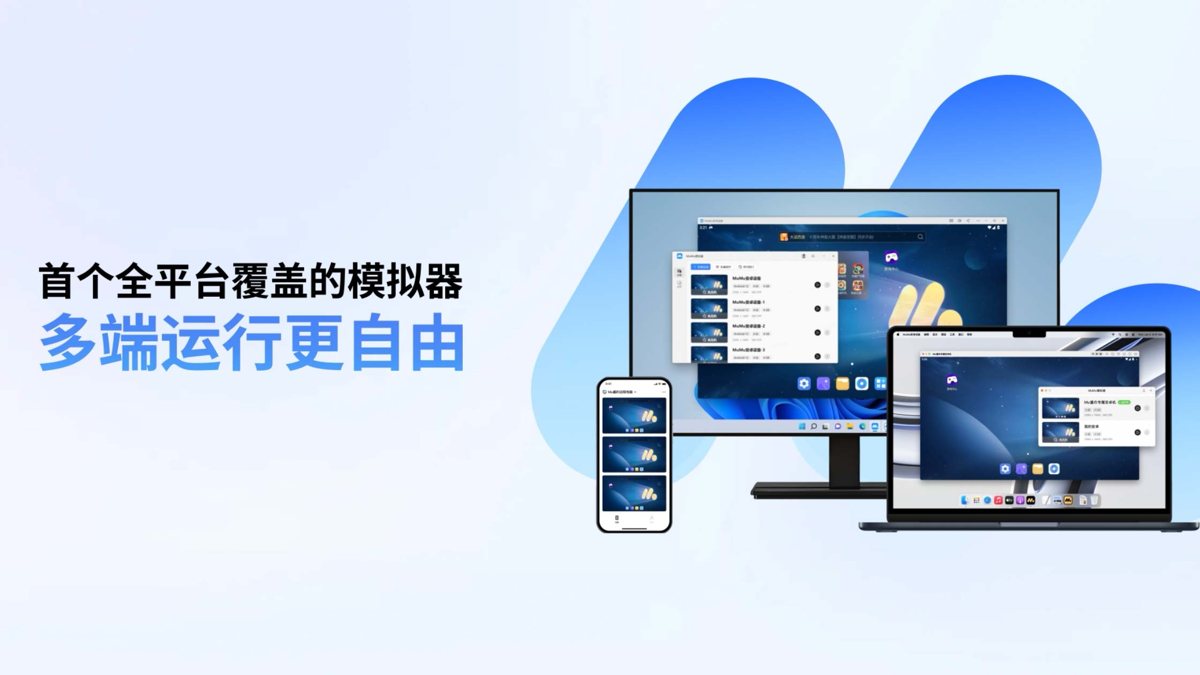
マルチ起動の各アカウントを別々の WeChat でログインするには?
マルチ起動の要点は、各インスタンスが独立した Android 環境でログイン状態を共有しないことで、各ウィンドウで別の WeChat アカウントにログインできます。前提は PC で VT 有効と十分なメモリ(4GB が下限、マルチ起動はより多く)。MuMu アカウントは WeChat QR ログインに対応するので、インスタンスごとに別の WeChat を読み取ります。なお WeChat は同一端末での頻繁な多アカウントを規制することがあります。
初心者は MuMu Player の上級活用をどこから学ぶと一番早く慣れますか
最短はまず基礎を固めることです。手順 1、BIOS で VT を有効化し英語のみの非システムフォルダへ導入して安定起動を確保。手順 2、内蔵ゲームセンターでゲームを入れる、または APK で導入。手順 3、キーマッピングやマルチ起動などの上級機能を学ぶ。個別の問題は公式ヘルプに分類別ガイド(VT、インストールパス、Google サービス)があります。起動とゲーム導入を越えれば上級活用は自然に進みます。
MuMu Player のマルチ起動を重くならないよう設定するには?
まず基礎構成を上げます。マルチ起動はメモリと CPU を消費するため 8GB 以上のメモリと SSD を使い、BIOS で VT が有効か確認(快適動作の前提)。設定では各ウィンドウの解像度・画質・フレームレートを下げ、実コア数に応じて各インスタンスに適切な CPU/メモリを割り当て、ハードを超えて開きすぎないこと。重くならない窓数はハード次第です。
香港で MuMu Player を普通にダウンロード・インストールできますか
はい。香港では国際版サイト www.mumuemulator.com を。広告なし、ゲームセンター内蔵、多言語(香港/台湾ローカライズ)で 200 以上の国と地域をカバー。その公式ドメインを見極め、出所不明の小規模サイトや掲示板は避けて同梱や偽物を回避します。Windows 版は無料で、VT を有効化し英語のみの非システムパスでインストールすれば正常に使えます。
台湾のユーザーは MuMu Player のダウンロードで速度制限されますか
公式国際版サイト www.mumuemulator.com からの取得は通常意図的に制限されず、台湾コミュニティ(League Funny、gDaily)に実測ガイドがあり、香港/台湾ローカライズも対応。直接取得が遅ければ公式オフラインインストーラーを検討、または導入済み PC からリソースを取り出してオフライン導入を。速度は現地回線や ISP にも左右され各自で確認を。入手は公式国際版サイトのみで。
参考 mumu.163.com, learn.microsoft.com, store.steampowered.com.
その他の質問
MuMu Player のマルチ起動と上級活用に関するよくある質問 に関するその他のよくある質問をまとめました。各項目をクリックすると詳しい回答が表示されます。
MuMu Player は海外で使えますか。シンガポールで遊べますか?
はい。海外では国際版サイト www.mumuemulator.com を。海外/国際ユーザー向けの版で、広告なし、ゲームセンター内蔵、約 13 言語、公式に 200 以上の国と地域(シンガポールなど東南アジアを含む)をカバー。Windows PC 版は無料です。エミュレータ内で Google Play を使うには、まずゲームセンターで Google インストーラーを入れ、Google に届く回線を用意します。
MuMu Player のマルチ起動は無料ですか、有料ですか?
Windows PC 版では MuMu は完全無料で、サブスクも機能のペイウォールもなく、マルチ起動は無料機能です。有料は Mac 版(MuMuPlayer Pro)のみで、NetEase が 2024 年に投入した別の有料製品で、無料の Windows 版とは別です。Windows ではマルチ起動に費用はかからず、開ける数や重さは PC 構成次第で支払いとは無関係です。
MuMu Player の同期機能を有効にして、一つの操作で複数ウィンドウを動かすには?
同期機能はメインウィンドウの操作を他のウィンドウに反映し、一組のキーボードとマウスで複数インスタンスを操作できます。マルチ起動マネージャや主画面で同期スイッチを入れ、主ウィンドウを設定して同期対象を選びます。名称はクライアントの版により異なります。
MuMu Player のキーマッピングはどう設定しますか。初心者向けに教えてください。
キーマッピングはスマホのタッチ操作(移動・スキル・射撃など)をキーボードとマウスに割り当てる機能です。右側ツールバーのキーマッピングアイコンから編集モードに入り、各キーを操作したい位置へドラッグして保存。射撃系には照準・発射テンプレートがあります。編集モードを抜ければキーボードとマウスで遊べます。名称は版により多少異なります。
MuMu Player にコントローラーをつなぐには?対応コントローラーは?
一般にはコントローラーを USB か Bluetooth で PC につなぎ、Windows が認識したのを確認してから MuMu を起動し、キーマッピング/コントローラー設定でボタンをゲーム操作に割り当てます。Xbox や PlayStation の主要コントローラーは通常認識されます。対応機種、追加ドライバの要否、設定パネルの入口は版により異なります。正確な対応一覧や手順は資料になし(各自で確認を)。
MuMu Player の root チュートリアル、root 権限はどう有効化しますか?
MuMu は通常、設定センターに root/スーパーユーザーのスイッチがあり、オンにして保存・再起動するとアプリに root を付与します。ただし root を有効にすると、アンチチート搭載の一部ゲームでログイン異常や実行拒否が起き、アカウントが規制される恐れがあるため、root が不要なときはオフを。スイッチ位置は版により異なります。正確な入口と影響は資料になし(各自で確認を)。
MuMu Player に APK をインポートしてインストールするには?
最も簡単なのは、PC の .apk ファイルを MuMu のウィンドウへドラッグすると自動でインストールされます。UI の「APK をインストール/ローカルファイルを開く」ボタンから選んでも可能。導入後はエミュレータのデスクトップにアイコンが出ます。失敗する場合は APK が完全で破損していないか、PC のウイルス対策がブロックしていないかを確認。ドラッグ導入は各版共通で、ボタン名は版により異なります(要確認)。
MuMu Player のキーボード設定はどこにあり、繁体字版ではどう設定しますか?
キーボード設定(キーマッピング)は通常、右側ツールバーの「キー設定」アイコンにあり、編集モードでキーを画面の対応位置へドラッグして保存します。国際版 mumuemulator.com は繁体字を含む多言語に対応し UI を切替でき、設定方法は同じです。簡体字以外の Windows ではインストール時に文字化けすることがあり、台湾では Locale Emulator で簡体ロケールとして実行します。
MuMu Player で複数ウィンドウをマルチ起動するにはどれくらいの PC が必要?
基準は公式要件で、4 コア以上 CPU、4GB メモリ、GTX950 級 GPU、VT 有効です。ただし 4GB は単体向けで、安定したマルチ起動には 8GB 以上、4 窓以上や大型 3D には 16GB がより安心、SSD もカクつき低減に。1 窓増えるごとにメモリと CPU を消費するため、開ける数はハード次第で、正確な数は各自で確認を。
マレーシアで MuMu Player をダウンロードできますか。公式サイトは開けますか?
はい。マレーシアなど東南アジアは国際版サイト www.mumuemulator.com に直接アクセスを。海外ユーザー向けで広告なし、多言語、公式に 200 以上の国と地域をカバー。その公式ドメインを見極め、出所不明の小規模サイトは避けて同梱を回避。Windows PC 版は無料です。現地でサイトが快適に開けるかは回線次第で、遅ければ公式オフラインインストーラーも検討、各自で確認を。