
MuMu Player Multi-Instance နှင့် အဆင့်မြင့်အသုံးပြုမှု FAQ
MuMu Player သည် multi-instance နှင့် sync tool ကိုထောက်ပံ့ပေးပြီး key mapping ၊ controllers နှင့် root တို့ဖြင့် ထိရောက်မှုကို မြှင့်တင်ပေးပါသည်။ ဤစာမျက်နှာသည် multi-instance စနစ်ထည့်သွင်းမှု၊ ထပ်တူပြုမှုထိန်းချုပ်မှုနှင့် အဆင့်မြင့်အင်္ဂါရပ်များအကြောင်း စစ်မှန်သောမေးခွန်းများကို စုစည်းထားသည်။

MuMu Player Pro ကို ပြန်အမ်းနိုင်ပါသလား။
ဟုတ်တယ်၊ အခြေအနေတွေနဲ့ Mac MuMu Pro ကို ပေးချေသည် ။ မှားယွင်းသောဝယ်ယူမှု သို့မဟုတ် ဂိမ်းသဟဇာတမဖြစ်မှုအတွက်၊ အတည်ပြုခြင်းနှင့် ပြန်အမ်းငွေအတွက် ကိုက်ညီမှုမရှိကြောင်း ဖန်သားပြင်ဓာတ်ပုံများ/မှတ်တမ်းများနှင့်အတူ တရားဝင်ပံ့ပိုးကူညီမှုထံ ဆက်သွယ်ပါ။ အလိုအလျောက်သက်တမ်းတိုးအဖွဲ့ဝင်ခြင်းကို နောက်တစ်ကြိမ်ကောက်ခံမှုကိုရှောင်ရှားရန် Alipay သို့မဟုတ် WeChat အက်ပ်တွင် အလိုအလျောက်သက်တမ်းတိုးဆက်တင်များတွင် သင်ကိုယ်တိုင် ပယ်ဖျက်နိုင်သည်။ ငွေပေးချေမှုမှာ RMB ဖြစ်သောကြောင့် HK/TW နှင့် နိုင်ငံရပ်ခြားအသုံးပြုသူများသည် အသုံးပြုနိုင်သော WeChat သို့မဟုတ် Alipay လိုအပ်ပါသည်။ ငွေပေးချေခြင်းမပြုမီ ဂိမ်းများကိုအတည်ပြုရန် 7 ရက်အစမ်းသုံးခြင်းကို ဦးစွာအသုံးပြုပါ။
Desktop အိုင်ကွန်ကို နှစ်ချက်နှိပ်လိုက်တာနဲ့ MuMu Player က ဘာကြောင့် မပွင့်တာလဲ။
အဖြစ်အများဆုံးအကြောင်းရင်းမှာ VT virtualization ကိုပိတ်ထားခြင်းဖြစ်သည် - စတင်မှုမအောင်မြင်ခြင်း၏နံပါတ်တစ်အကြောင်းရင်း - ထို့ကြောင့် BIOS တွင် Intel Virtualization Technology သို့မဟုတ် AMD SVM Mode ကိုဖွင့်ပါ။ ထို့နောက် ထည့်သွင်းမှုလမ်းကြောင်းကို စစ်ဆေးပါ- A/B drive တွင် မပါသော တရုတ်၊ space သို့မဟုတ် အထူးအက္ခရာများ မရှိပါ။ အကယ်၍ သင့်အသုံးပြုသူအမည်သည် တရုတ်ဖြစ်ပါက မူလလမ်းကြောင်းသည် ၎င်းကို အမွေဆက်ခံသည်၊ ထို့ကြောင့် အင်္ဂလိပ်-သီးသန့် စနစ်မဟုတ်သော ဖိုင်တွဲကို အသုံးပြုပါ။ Antivirus ကိုလည်း ယာယီပိတ်ထားပါ။
MuMu Player သည် loading တွင်ပိတ်နေသောအနက်ရောင်စခရင်ကိုစတင်သည် - ၎င်းကိုမည်သို့ပြင်မည်နည်း။
ပထမဦးစွာ VT ကို BIOS တွင်ဖွင့်ထားသည် (Intel Virtualization Technology သို့မဟုတ် AMD SVM Mode ကို Enabled ဟုသတ်မှတ်ထားသည်) - အနက်ရောင်/ပိတ်နေသောစခရင်၏အဖြစ်များဆုံးအကြောင်းရင်း။ VT ကိုဖွင့်ထားသော်လည်း MuMu ကပိတ်ထားဆဲဖြစ်ပါက၊ ၎င်းသည် များသောအားဖြင့် Windows Hyper-V သို့မဟုတ် Memory Integrity နှင့် ကွဲလွဲနေပြီး၊ တရားဝင်ပြဿနာဖြေရှင်းရေးစာမျက်နှာသည် ၎င်းတို့ကိုပိတ်ပြီး ထပ်စမ်းကြည့်ပါ။ နောက်ဆုံးထွက် GPU ဒရိုက်ဘာနှင့် အင်္ဂလိပ်ဘာသာသီးသန့်မဟုတ်သော စနစ်ထည့်သွင်းမှုလမ်းကြောင်းကိုလည်း သေချာပါစေ။
MuMu Player သည် အကြိမ်ပေါင်းများစွာအတွက် VT virtualization ကိုဖွင့်ရမည်ဟု ပြောသည်- ၎င်းကို မည်သို့ဖွင့်ရမည်နည်း။
BIOS တွင် ပြန်လည်စတင်ပါ (မကြာခဏဆိုသလို ဒက်စ်တော့များဖြစ်သော Del/F2၊ လက်ပ်တော့ F10/F12/Esc)။ Intel တွင် Intel Virtualization Technology ကို Enabled အဖြစ်သတ်မှတ်ထားသည်။ AMD တွင် SVM Mode ကို Enabled ဟု သတ်မှတ်ပြီးနောက် သိမ်းဆည်းပြီး ပြန်လည်စတင်ပါ။ VT ကိုဖွင့်ထားသော်လည်း MuMu ကပိတ်ထားသည်ဟုပြောနေသေးပါက၊ ၎င်းသည် များသောအားဖြင့် Windows Hyper-V သို့မဟုတ် Memory Integrity နှင့် ကွဲလွဲနေသည် - တရားဝင်အကူအညီစာမျက်နှာတွင် ၎င်းတို့ကို မည်သို့ပိတ်ရမည်ကို ရှင်းပြထားသည်။ ချောမွေ့စွာ လည်ပတ်နိုင်စေရန်နှင့် များစွာသော သာဓကများစွာအတွက် VT လိုအပ်ပါသည်။
MuMu Player ၏ မိုဘိုင်းဗားရှင်းကို မည်သို့ သရုပ်ဖော်နိုင်မည်နည်း။
တိကျသော မိုဘိုင်းလ်-အင်စတီကျု အဆင့်များကို အကျုံးမဝင်ပါ (သင်ကိုယ်တိုင် စမ်းသပ်ပါ)။ သေချာသည်မှာ MuMu သည် PC (Windows) နှင့် Mac ကိုအာရုံစိုက်သည်။ multi-instance ဆိုသည်မှာ PC VT virtualization နှင့် လုံလောက်သော RAM ကို အားကိုးပြီး multi-instance မန်နေဂျာဖြင့် PC ပေါ်တွင် emulator instance အများအပြားကို လုပ်ဆောင်ခြင်းကို ဆိုလိုသည်။ ဖုန်းအက်ပ် runtime သည် PC virtual machine နှင့် ကွဲပြားသည် - ၎င်းတို့သည် တူညီသောချဉ်းကပ်မှုမဟုတ်ပါ။ သင့်စက်ပစ္စည်းအတွက် တရားဝင်အကူအညီစင်တာကို လိုက်နာပြီး လုပ်ဆောင်ချက်များစွာကို ကိုင်တွယ်ဖြေရှင်းနိုင်ကြောင်း သေချာပါစေ။
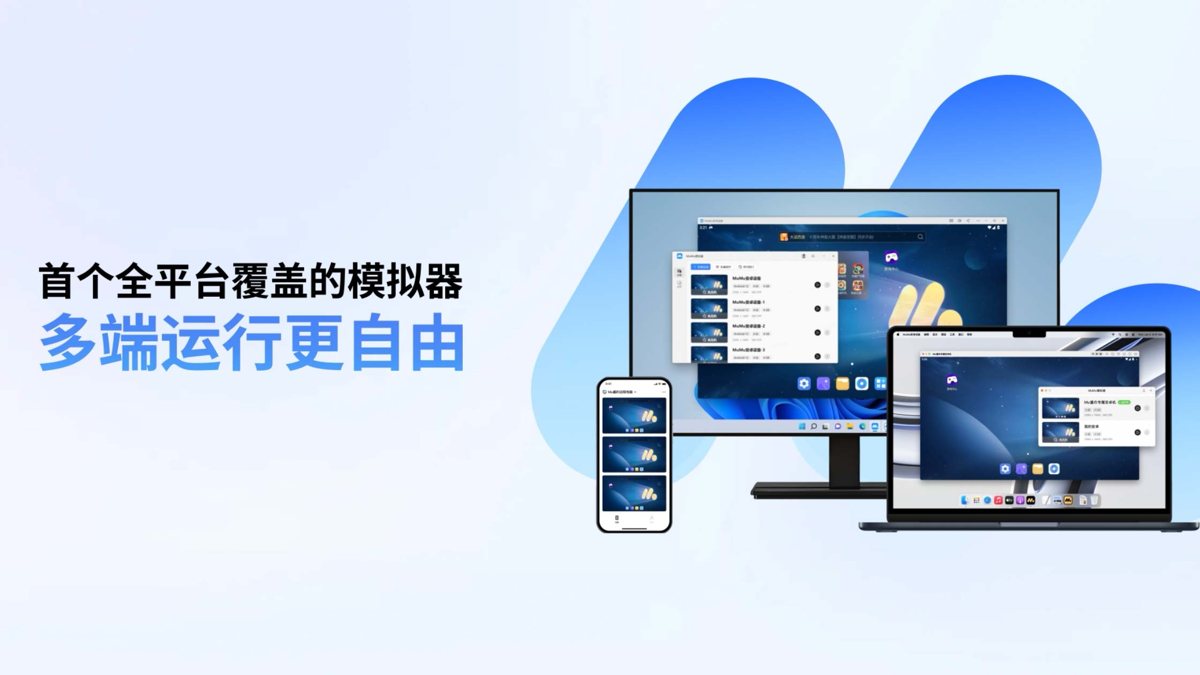
MuMu Player ရှိ မတူညီသော WeChat အကောင့်တစ်ခုစီကို Multi-instance အကောင့်တစ်ခုစီသို့ မည်သို့ဝင်ရောက်မည်နည်း။
Multi-instance ၏အချက်မှာ emulator instance တစ်ခုစီသည် login state ကိုမျှဝေခြင်းမရှိသော သီးခြား Android ပတ်ဝန်းကျင်တစ်ခုဖြစ်ပြီး၊ ထို့ကြောင့် window တစ်ခုစီသည် မတူညီသော WeChat အကောင့်သို့ ဝင်ရောက်နိုင်သည်။ ကြိုတင်လိုအပ်ချက်များ- PC တွင် VT ကိုဖွင့်ထားပြီး လုံလောက်သော RAM ဖြစ်သည် (4GB သည် ကြမ်းပြင်ဖြစ်ပြီး၊ ဥပမာပေါင်းများစွာအတွက်ပိုသည်)။ MuMu အကောင့်သည် WeChat QR အကောင့်ဝင်ခြင်းကို ပံ့ပိုးပေးသောကြောင့် မတူညီသော WeChat တစ်ခုကို စကန်ဖတ်ပါ။ Multi-instance မန်နေဂျာအတွက် တရားဝင်အကူအညီကို လိုက်နာပါ။ WeChat သည် စက်တစ်ခုတွင် မကြာခဏ အကောင့်ပေါင်းများစွာ အကောင့်ဝင်ခြင်းကို အန္တရာယ်-ထိန်းချုပ်နိုင်သည်ကို သတိပြုပါ။
အဆင့်မြင့် MuMu Player ကစားခြင်းဖြင့် စတင်သူသည် မည်သည့်နေရာတွင် စတင်သင့်သနည်း။
အလျင်မြန်ဆုံးလမ်းကြောင်းမှာ အခြေခံများကို ဦးစွာခြေရာခံရန်ဖြစ်သည်- အဆင့်တစ်၊ BIOS တွင် VT ကိုဖွင့်ပြီး တည်ငြိမ်သောစတင်ရန်အတွက် အင်္ဂလိပ်ဘာသာမဟုတ်သော စနစ်ဖိုင်တွဲတစ်ခုတွင် ထည့်သွင်းပါ။ အဆင့်နှစ်၊ ဂိမ်းများထည့်သွင်းရန် built-in ဂိမ်းစင်တာကို လေ့လာပါ၊ သို့မဟုတ် APK မှတစ်ဆင့် ထည့်သွင်းပါ။ အဆင့်သုံး၊ သော့မြေပုံဆွဲခြင်း၊ များစွာသော instance နှင့် အခြားအဆင့်မြင့်အင်္ဂါရပ်များကို လေ့လာပါ။ သီးခြားပြဿနာများအတွက်၊ တရားဝင်ကူညီရေးဌာနသည် လမ်းညွှန်များ (VT၊ ထည့်သွင်းမှုလမ်းကြောင်း၊ Google ဝန်ဆောင်မှုများ) ကို အမျိုးအစားခွဲထားသည်။ ဂိမ်းများကို စတင်ပြီး တပ်ဆင်ခြင်း အလုပ်ပြီးသည်နှင့် အဆင့်မြင့် ကစားခြင်းသည် သဘာဝအတိုင်း လိုက်နာပါသည်။
MuMu Player တွင် multi-instance ကို မည်သို့ configure လုပ်ရမည်နည်း။
ပထမဦးစွာ အခြေခံသတ်မှတ်ချက်များကို မြှင့်တင်ပါ- Multi-instance သည် RAM နှင့် CPU တွင် လေးလံသောကြောင့် 8GB+ RAM နှင့် SSD ကိုအသုံးပြုကာ VT ကို BIOS တွင်ဖွင့်ထားသည် (ချောမွေ့စွာလည်ပတ်ရန်အတွက်ကြိုတင်လိုအပ်ချက်) ကိုအတည်ပြုပါ။ ဆက်တင်များတွင်၊ ဝင်းဒိုးကြည်လင်ပြတ်သားမှု၊ ဂရပ်ဖစ်နှင့် ဖရိမ်နှုန်းတစ်ခုစီကို လျှော့ချပြီး သင်၏စစ်မှန်သော core အရေအတွက်အပေါ် အခြေခံ၍ သင့်လျော်သော CPU/RAM ကို သတ်မှတ်ပေးသည်- သင့်ဟာ့ဒ်ဝဲထက် အများကြီးမဖွင့်ပါနှင့်။ ပြတ်တောက်မှုမရှိသော ဝင်းဒိုးအရေအတွက်အတိအကျသည် သင်၏ ဟာ့ဒ်ဝဲပေါ်တွင် မူတည်ပါသည်။
MuMu Player ကို ဟောင်ကောင်တွင် ပုံမှန်အတိုင်း ဒေါင်းလုဒ်လုပ်ပြီး ထည့်သွင်းနိုင်ပါသလား။
ဟုတ်ကဲ့။ ဟောင်ကောင်အသုံးပြုသူများသည် နိုင်ငံပေါင်း 200+ လွှမ်းခြုံထားသော ကြော်ငြာမပါသော၊ ပါ၀င်သောဂိမ်းစင်တာ၊ ဘာသာစကားစုံ (HK/TW ဒေသန္တရပြုမှုဖြင့်) နိုင်ငံတကာဆိုက် www.mumuemulator.com ကို အသုံးပြုသင့်သည်။ ထိုတရားဝင်ဒိုမိန်းကို အသိအမှတ်ပြုပြီး အစုအဝေးပြုလုပ်ထားသော သို့မဟုတ် အတုတည်ဆောက်မှုများကို ရှောင်ရန် အမည်မသိဆိုဒ်သေးသေး သို့မဟုတ် ဖိုရမ်များကို ရှောင်ကြဉ်ပါ။ Windows ဗားရှင်းသည် အခမဲ့ဖြစ်သည်။ VT ကိုဖွင့်ပြီး အင်္ဂလိပ်-သီးသန့် စနစ်မဟုတ်သောလမ်းကြောင်းဖြင့် ထည့်သွင်းပြီး ၎င်းသည် ကောင်းမွန်စွာအလုပ်လုပ်ပါသည်။
MuMu Player ကိုဒေါင်းလုဒ်လုပ်သောအခါ ထိုင်ဝမ်အသုံးပြုသူများသည် အတားအဆီးဖြစ်မလား။
တရားဝင်နိုင်ငံတကာဆိုက် www.mumuemulator.com မှဒေါင်းလုဒ်လုပ်ခြင်းသည် အများအားဖြင့် တမင်အကျဉ်းချခြင်းမဟုတ်ပါ၊ ထိုင်ဝမ်အသိုင်းအဝိုင်းများ (League Funny၊ gDaily) တွင် HK/TW ဒေသအလိုက်ပြောင်းလဲခြင်းနှင့်အတူ လက်ဖြင့်တပ်ဆင်ခြင်းလမ်းညွှန်များရှိသည်။ တိုက်ရိုက်ဒေါင်းလုဒ်နှေးပါက၊ တရားဝင်အော့ဖ်လိုင်းထည့်သွင်းသူကိုစဉ်းစားပါ သို့မဟုတ် ကွန်ရက်နှေးကွေးသည့်အခါ အော့ဖ်လိုင်းထည့်သွင်းရန်အတွက် ထည့်သွင်းထားသောစက်မှ အရင်းအမြစ်များကို ထုတ်ယူပါ။ မြန်နှုန်းသည်လည်း သင့်ဒေသခံကွန်ရက်နှင့် ISP ပေါ်တွင်မူတည်သည် - သင့်ကိုယ်သင် စစ်ဆေးပါ။ တရားဝင်နိုင်ငံတကာဆိုက်မှသာလျှင်ဒေါင်းလုဒ်လုပ်ပါ။
မှ ပြုစုသည်။ mumu.163.com, learn.microsoft.com, store.steampowered.com.
နောက်ထပ်မေးခွန်းများ
အောက်တွင် MuMu Player Multi-Instance နှင့် Advanced Use FAQ နှင့်ပတ်သက်သော မကြာခဏမေးလေ့ရှိသောမေးခွန်းများဖြစ်သည်။ အဖြေအပြည့်အစုံကို ချဲ့ထွင်ရန် မည်သည့်အရာကိုမဆို နှိပ်ပါ။
MuMu Player ကို နိုင်ငံရပ်ခြားမှာ အသုံးပြုလို့ရပါသလား။ စင်ကာပူမှာ ကစားလို့ရလား။
ဟုတ်ကဲ့။ ပြည်ပအသုံးပြုသူများသည် နိုင်ငံရပ်ခြား/နိုင်ငံတကာအသုံးပြုသူများအတွက် ရည်ရွယ်သည့် ဗားရှင်းဖြစ်သော www.mumuemulator.com ကို အသုံးပြုသင့်သည် - ကြော်ငြာမပါသော၊ ဂိမ်းစင်တာ၊ ဘာသာစကား 13 မျိုးခန့်၊ စင်ကာပူကဲ့သို့ အရှေ့တောင်အာရှအပါအဝင် နိုင်ငံပေါင်း 200+ ကို တရားဝင်လွှမ်းခြုံထားသည်။ Windows PC ဗားရှင်းသည် အခမဲ့ဖြစ်သည်။ emulator အတွင်းတွင် Google Play ကိုအသုံးပြုရန်၊ Google သို့ရောက်ရှိနိုင်သောကွန်ရက်တစ်ခုဖြင့် ဂိမ်းစင်တာတွင် Google Installer ကို ဦးစွာထည့်သွင်းပါ။
MuMu Player တွင် multi-instance ကို အခမဲ့ သို့မဟုတ် အခပေးပါသလား။
Windows PC ဗားရှင်းတွင်၊ MuMu သည် စာရင်းသွင်းခြင်းမရှိဘဲ၊ paywalled အင်္ဂါရပ်များမရှိဘဲ လုံးဝအခမဲ့ဖြစ်ပြီး multi-instance သည် အခမဲ့ဖြစ်သည်။ တစ်ခုတည်းသောအခကြေးငွေမှာ Mac ဗားရှင်း (MuMuPlayer Pro)၊ အခမဲ့ Windows ဗားရှင်းမှလွဲ၍ 2024 ခုနှစ်တွင် စတင်ခဲ့သည့် သီးခြားအခပေး NetEase ထုတ်ကုန်ဖြစ်သည်။ ထို့ကြောင့် Multi-instance သည် Windows တွင် ဘာမှ ကုန်ကျစရိတ်မရှိပါ။ သင်မည်မျှဖွင့်နိုင်ပြီး နှေးသည်ဖြစ်စေ ငွေပေးချေခြင်းမဟုတ်ဘဲ သင်၏ PC specs ပေါ်တွင်မူတည်သည်။
ဝင်းဒိုးများစွာကို တစ်ပြိုင်နက် ထိန်းချုပ်ရန် MuMu Player စင့်ခ်လုပ်ဆောင်ချက်ကို မည်သို့ဖွင့်ရမည်နည်း။
ထပ်တူပြုခြင်းအင်္ဂါရပ်သည် ပင်မဝင်းဒိုးရှိ သင့်လုပ်ဆောင်ချက်များကို အခြားဝင်းဒိုးများသို့ ထင်ဟပ်စေသည်၊ ထို့ကြောင့် ကီးဘုတ်နှင့် မောက်စ်တစ်ခုသည် အကောင့်ပေါင်းများစွာကို ရပ်တန့်ခြင်း သို့မဟုတ် မွေးမြူခြင်းအတွက် အဆင်ပြေပါသည်။ Multi-instance မန်နေဂျာ သို့မဟုတ် ပင်မ UI တွင် စင့်ခ်လုပ်ခြင်းခလုတ်ကို ရှာပါ၊ မာစတာဝင်းဒိုးကို သတ်မှတ်ပြီးနောက် စင့်ခ်လုပ်ရန် ဝင်းဒိုးများကို အမှန်ခြစ်ပါ။ တိကျသော အညွှန်းများသည် သုံးစွဲသူဗားရှင်းအလိုက် ကွဲပြားသည်။
MuMu Player တွင် သော့မြေပုံကို မည်သို့သတ်မှတ်ရမည်နည်း။ ကျေးဇူးပြု၍ စတင်လေ့လာပါ။
ကီးမြေပုံဆွဲခြင်းသည် ဖုန်းတစ်လုံး၏ ထိတွေ့လုပ်ဆောင်မှုများ (ရွှေ့၊ ကျွမ်းကျင်မှု၊ ရိုက်ကူးမှု) ကို သင့်ကီးဘုတ်နှင့် မောက်စ်သို့ စုစည်းထားသည်။ ညာဘက်ကိရိယာဘားရှိ သော့မြေပုံဆွဲခြင်းအိုင်ကွန်ကို ရှာပါ၊ တည်းဖြတ်မုဒ်သို့ဝင်ပါ၊ ၎င်းကိုနှိပ်သင့်သည့်နေရာသို့ သော့တစ်ခုစီကို ဆွဲယူပါ၊ ထို့နောက် သိမ်းဆည်းပါ။ သေနတ်သမားများသည် များသောအားဖြင့် ရည်ရွယ်ချက်/မီးပုံစံများ ရှိသည်။ ကီးဘုတ်နှင့် မောက်စ်ဖြင့် ကစားရန် တည်းဖြတ်မုဒ်မှ ထွက်ပါ။ အိုင်ကွန်များနှင့် နမူနာအမည်များသည် ဗားရှင်းအလိုက် အနည်းငယ်ကွဲပြားသည်။
ထိန်းချုပ်ကိရိယာကို MuMu Player သို့ မည်သို့ချိတ်ဆက်နိုင်သနည်း၊ မည်သည့်ထိန်းချုပ်ကိရိယာများကို ပံ့ပိုးပေးသနည်း။
ယေဘူယျအားဖြင့် ထိန်းချုပ်ကိရိယာကို USB သို့မဟုတ် Bluetooth မှတစ်ဆင့် PC သို့ ချိတ်ဆက်ပါ၊ Windows က ၎င်းကို အသိအမှတ်ပြုကြောင်း အတည်ပြုပါ၊ ထို့နောက် MuMu ကို စတင်ကာ ကီးမြေပုံဆွဲခြင်း/ထိန်းချုပ်ကိရိယာ ဆက်တင်များတွင် ဂိမ်းလုပ်ဆောင်ချက်များနှင့် ထိန်းချုပ်ကိရိယာခလုတ်များကို ချိတ်ဆက်ပါ။ ပင်မ Xbox နှင့် PlayStation ထိန်းချုပ်ကိရိယာများကို အများအားဖြင့် အသိအမှတ်ပြုကြသည်။ အပိုဒရိုင်ဘာများ လိုအပ်သည်ဖြစ်စေ ပံ့ပိုးပေးထားသော မော်ဒယ်များနှင့် မြေပုံဆွဲအကန့် ထည့်သွင်းမှုအား သုံးစွဲသူဗားရှင်းအလိုက် ကွဲပြားသည်။ ပံ့ပိုးကူညီမှုစာရင်းအတိအကျနှင့် အဆင့်များကို အကျုံးမဝင်ပါ (သင်၏ client နှင့် သင်ကိုယ်တိုင်စမ်းသပ်ပါ)။
MuMu Player root သင်ခန်းစာ - root access ကို ဘယ်လိုဖွင့်ရမလဲ။
MuMu သည် Settings Center တွင် root/superuser ခလုတ်တစ်ခုရှိတတ်သည်။ အက်ပ်များကို root ပေးရန်အတွက် ၎င်းကိုဖွင့်ပါ၊ သိမ်းဆည်းပြီး ပြန်လည်စတင်ပါ။ သို့သော် သတိပြုရန်- root ဖွင့်ထားခြင်းဖြင့်၊ ခိုးယူမှုဆန့်ကျင်သည့် အချို့ဂိမ်းများသည် လော့ဂ်အင်ဝင်ရန် သို့မဟုတ် လည်ပတ်ရန် ငြင်းဆိုရန် ပျက်ကွက်နိုင်ပြီး အကောင့်အန္တရာယ်များကို ထိန်းချုပ်နိုင်သောကြောင့် အမြစ်အက်ပ်များကို အသုံးမပြုသည့်အခါ ၎င်းကို ပိတ်ပါ။ ခလုတ်တည်နေရာသည် သုံးစွဲသူဗားရှင်းအလိုက် ကွဲပြားသည်။ တိကျသောဝင်ရောက်မှုနှင့် အကျိုးသက်ရောက်မှုကို အကျုံးမဝင်ပါ (သင်၏ client နှင့် သင်ကိုယ်တိုင်စမ်းသပ်ပါ)။
MuMu Player ထဲသို့ APK တစ်ခုကို မည်သို့တင်သွင်းရမည်နည်း။
အရိုးရှင်းဆုံးနည်းလမ်းမှာ သင်၏ PC မှ .apk ဖိုင်ကို MuMu ဝင်းဒိုးပေါ်သို့ ဆွဲချပြီး ၎င်းသည် အလိုအလျောက် တပ်ဆင်မည်ဖြစ်သည်။ ပက်ကေ့ဂျ်ကို ရွေးရန် UI တွင် ထည့်သွင်းထားသော APK / open local file ခလုတ်ကို သင်အသုံးပြုနိုင်သည်။ ထည့်သွင်းပြီးနောက်၊ emulator ဒက်စ်တော့တွင် အိုင်ကွန်ပေါ်လာသည်။ တပ်ဆင်မှု အဆင်မပြေပါက APK သည် ပြီးပြည့်စုံပြီး ပျက်စီးခြင်းမရှိကြောင်း အတည်ပြုပြီး သင့် PC ဗိုင်းရပ်စ်ပိုးကို ၎င်းအား ပိတ်ဆို့ထားခြင်းရှိမရှိ စစ်ဆေးပါ။ Drag-install သည် ဗားရှင်းများတစ်လျှောက်တွင် ဘုံနည်းလမ်းဖြစ်သည်။ ခလုတ်အမည်အတိအကျ ကွဲပြားသည် (သင်ကိုယ်တိုင် စမ်းသပ်ပါ)။
MuMu Player ကီးဘုတ်ဆက်တင်များဘယ်မှာရှိသနည်း၊ ၎င်းတို့ကို ရိုးရာတရုတ်ဗားရှင်းတွင် မည်သို့သတ်မှတ်မည်နည်း။
ကီးဘုတ်ဆက်တင်များ (ကီးမြေပုံဆွဲခြင်း) သည် အများအားဖြင့် ညာဘက်ကိရိယာဘားရှိ သော့ဆက်တင်အိုင်ကွန်တွင် ရှိသည်။ တည်းဖြတ်မုဒ်သို့ဝင်ပါ၊ မျက်နှာပြင်ပေါ်ရှိ လိုက်ဖက်သောအစက်အပြောက်များပေါ်သို့ သော့များကိုဆွဲယူပြီး သိမ်းဆည်းပါ။ နိုင်ငံတကာ mumuemulator.com သည် ရိုးရာတရုတ်အပါအ ၀ င်ဘာသာစကားများစွာကိုထောက်ပံ့ပေးပြီး UI ကို တူညီသောထည့်သွင်းမှုဖြင့် ၎င်းသို့ပြောင်းနိုင်သည်။ မှတ်ချက်- ရိုးရှင်းမဟုတ်သော Windows တွင်၊ ထည့်သွင်းသည့်အခါတွင် စာသားသည် လုံးထွေးနေနိုင်သည်၊ ထို့ကြောင့် ထိုင်ဝမ်အသိုင်းအဝိုင်းများသည် ရိုးရှင်းသောဒေသတစ်ခုတွင် Locale Emulator မှတစ်ဆင့် installer ကို run သည်။
MuMu Player တွင် windows များစွာကို multi-instance တင်ရန် PC သည် မည်မျှကောင်းမည်နည်း။
အခြေခံဘားသည် တရားဝင်လိုအပ်ချက်ဖြစ်သည်- 4-core+ CPU၊ 4GB RAM၊ GTX950-class GPU နှင့် VT ကိုဖွင့်ထားသည်။ သို့သော် 4GB သည် ဥပမာတစ်ခုတည်းနှင့်သာ ကိုက်ညီပါသည်။ တည်ငြိမ်သော multi-instance အတွက် 8GB+ ကိုသုံးပါ၊ နှင့် 16GB သည် 4+ windows သို့မဟုတ် ကြီးမားသော 3D ဂိမ်းများအပြင် နောက်ကျခြင်းကို လျှော့ချရန် SSD တစ်ခုအတွက် ပိုလုံခြုံပါသည်။ အပိုဝင်းဒိုးတစ်ခုစီသည် RAM နှင့် CPU ပိုများသောကြောင့် သင်မည်မျှဖွင့်နိုင်သည် သင်၏ဟာ့ဒ်ဝဲပေါ်တွင်မူတည်သည် - အရေအတွက်အတိအကျကို သင်ကိုယ်တိုင်စစ်ဆေးပါ။
မလေးရှားတွင် MuMu Player ကို ဒေါင်းလုဒ်လုပ်နိုင်ပါသလား။ တရားဝင်ဆိုက်ဖွင့်မှာလား။
ဟုတ်ကဲ့။ မလေးရှားနှင့် အခြား SE Asia တို့သည် နိုင်ငံပေါင်း 200+ တွင် တရားဝင် လွှမ်းခြုံထားသော နိုင်ငံရပ်ခြား အသုံးပြုသူများ အတွက် ရည်ရွယ်သည့် www.mumuemulator.com ကို တိုက်ရိုက် ဝင်ရောက် ကြည့်ရှုသင့်ပါသည်။ ထိုတရားဝင် ဒိုမိန်းကို အသိအမှတ်ပြုပြီး အစုအဝေးပါသော ဆော့ဖ်ဝဲလ်ကို ရှောင်ရန် အမည်မသိဆိုက်ငယ်များကို ရှောင်ကြဉ်ပါ။ Windows PC ဗားရှင်းသည် အခမဲ့ဖြစ်သည်။ ဝဘ်ဆိုက်သည် စက်တွင်း၌ ချောမွေ့စွာဖွင့်ခြင်း ရှိမရှိသည်လည်း သင့်ကွန်ရက်ပေါ်တွင် မူတည်ပါသည်။ နှေးနေပါက၊ တရားဝင်အော့ဖ်လိုင်းထည့်သွင်းသူကို စဉ်းစားပါ - သင့်ကိုယ်သင် အတည်ပြုပါ။