
Panduan Mengatasi Masalah Performa dan Lag Pemain MuMu
Lag sebagian besar berasal dari spesifikasi yang tidak memadai, grafik yang terlalu tinggi, penggunaan latar belakang, atau latensi. Panduan ini memeriksa perangkat keras, kecepatan bingkai, CPU/RAM, dan latensi secara bergantian agar MuMu Player berjalan dengan lancar.

Yang menyebabkan MuMu Player menjadi sangat lag
Penyebab paling umum adalah matinya virtualisasi VT - alasan nomor satu untuk kelambatan dan kegagalan startup - jadi aktifkan Teknologi Virtualisasi Intel atau Mode AMD SVM di BIOS. Selanjutnya, spesifikasi di bawah persyaratan resmi: CPU 4-core+, RAM 4GB+, dan GPU kelas GTX950. Kemudian lokasi pemasangan yang buruk - gunakan jalur non-sistem yang hanya berbahasa Inggris (SSD lebih cepat), tanpa karakter Cina di jalurnya.
Bagaimana cara mengatasi kinerja MuMu Player yang sangat lamban
Tangani secara berurutan: langkah pertama, konfirmasikan VT aktif - masuk ke BIOS (desktop sering kali Del/F2, laptop F10/F12/Esc) dan atur Teknologi Virtualisasi Intel atau Mode AMD SVM ke Diaktifkan, prasyarat untuk kelancaran. Langkah kedua, periksa spesifikasi yang memenuhi standar (CPU 4-core, RAM 4GB+, GPU kelas GTX950). Langkah ketiga, instal emulator pada jalur SSD non-sistem khusus bahasa Inggris dan tutup program latar belakang.
Mengapa MuMu Player tiba-tiba menjadi sangat lamban
Saat lancar lalu tiba-tiba lag, penyebab umum adalah: VT dimatikan atau virtualisasi diambil oleh program lain - mis. pembaruan sistem mengaktifkan Hyper-V/Memory Integrity, membuat laporan emulator VT tidak aktif (halaman resmi membahas hal ini); program latar belakang yang banyak sumber dayanya membebani CPU/RAM; atau antivirus tiba-tiba memindai. Pertama periksa status VT dan konflik Hyper-V/Memory Integrity, tutup program latar belakang yang tidak terkait, dan nonaktifkan sementara antivirus untuk mengamati.
Mengapa MuMu Player saya semakin lambat saat saya menggunakannya
Menjadi lebih lambat dari waktu ke waktu biasanya berkaitan dengan akumulasi penggunaan sumber daya: lebih banyak aplikasi yang terinstal, cache dan data menumpuk, memakan RAM dan disk, sementara MuMu menggunakan total sekitar 4-5 GB (dengan image Android) dan disk yang ketat memperlambat segalanya. Saran: hapus aplikasi dan cache yang tidak digunakan di dalam emulator, sisakan ruang kosong yang cukup di drive sistem (resmi meminta 1,5 GB+), dan instal di SSD. Konfirmasikan juga VT tetap aktif dan tutup program latar belakang yang tidak terkait.
Apa yang harus saya lakukan jika game terus mengalami lag dan frame terjatuh di MuMu Player
Pertama-tama, pahami dasar-dasarnya dengan benar: VT harus diaktifkan (di BIOS atur Teknologi Virtualisasi Intel atau Mode AMD SVM ke Diaktifkan), prasyarat untuk kelancaran; spesifikasi harus memenuhi standar (4-core+ CPU, 4GB+ RAM, GPU kelas GTX950). Kemudian instal pada jalur SSD non-sistem yang hanya berbahasa Inggris. Jika frame masih turun, tutup program latar belakang yang tidak terkait untuk mengosongkan CPU dan RAM dan pastikan driver GPU baik-baik saja.
MuMu Player sangat macet sehingga saya tidak dapat menggerakkan atau mengetuk - bagaimana cara menanganinya
Pertama-tama atasi penyebab utama: virtualisasi VT mati, yang membuatnya hampir tidak dapat digunakan - masuk ke BIOS, atur Teknologi Virtualisasi Intel atau Mode AMD SVM ke Diaktifkan dan mulai ulang. Selanjutnya konfirmasikan bahwa jalur penginstalan hanya dalam bahasa Inggris dan non-sistem (jalur berbahasa Mandarin/spasi berperilaku buruk). Kemudian keluar dari pemblokiran emulator secara real-time oleh antivirus. Jika masih macet, restart emulator atau PC untuk menghapus beban.
Keterlambatan membuka hanya satu aplikasi di MuMu Player - apakah spesifikasi saya terlalu rendah
Belum tentu. Pertama periksa apakah VT benar-benar aktif - penyebab utama lag, bahkan spesifikasi yang bagus pun akan lag tanpanya. Kemudian bandingkan minimum resmi: Win7+ 64-bit, CPU 4-core+ dengan VT aktif, RAM 4GB+, GPU kelas GTX950. Jika spesifikasi memenuhi tetapi satu aplikasi masih tertinggal, biasanya VT tidak efektif, antivirus menyeretnya, atau driver GPU lama. Naikkan RAM dan inti CPU yang ditetapkan dalam pengaturan dan perbarui driver GPU.
MuMu Player macet di tengah permainan - bagaimana cara menyelamatkannya
Untuk penghentian di tengah pemutaran, lakukan triase terlebih dahulu: tutup aplikasi latar belakang lainnya di dalam emulator dan program yang banyak sumber dayanya di PC, lalu mulai ulang emulator; jika gagal, restart PC untuk menghapus penggunaan. Perbaikan root: pastikan VT aktif dan efektif (masalah tersembunyi yang paling umum), tetapkan lebih banyak RAM dan inti CPU, perbarui driver GPU, dan instal pada SSD non-sistem yang hanya berbahasa Inggris. Disk penuh dari pengunduhan image Android saat bermain juga lambat, jadi sisakan ruang disk. Pembatasan panas jangka panjang juga bisa tertunda, jadi aturlah pendinginan.
Spesifikasi PC saya tinggi
Saat spek tinggi masih lag, sembilan dari sepuluh VT sebenarnya tidak efektif, malah performanya pendek. Penyebab umum: VT mati di BIOS, atau hidup tetapi diambil oleh Windows Hyper-V/Memory Integrity sehingga emulator terlihat tidak diaktifkan - halaman resmi mencakup kasus PC-VT-on-but-emulator-says-off ini, biasanya mengharuskan Anda menonaktifkan Hyper-V/Core Isolation dan memulai ulang. Kemudian periksa apakah driver GPU terbaru, antivirus memblokir secara real time, atau diinstal pada drive sistem atau jalur berbahasa Mandarin.
Untuk kelambatan MuMu Player
Menyesuaikan inti RAM dan CPU adalah salah satu tindakan yang efektif, namun urutannya penting: pertama-tama pastikan VT aktif dan efektif, yang merupakan prasyarat yang lebih penting daripada penyetelan; tanpa VT, jumlah RAM/core tidak membantu. Setelah VT baik-baik saja, naikkan RAM dan inti CPU yang ditetapkan dalam pengaturan per mesin Anda, bersamaan dengan memperbarui driver GPU dan menutup program latar belakang, untuk mendapatkan keuntungan yang jelas. Pejabat tersebut menyarankan setidaknya 4 core dan 4GB+ RAM, dan sisakan ruang untuk host - jangan maksimalkan dan seret seluruh PC.
Dikompilasi dari mumu.163.com, pelajari.microsoft.com, toko.steampower.com.
Pertanyaan lebih lanjut
Di bawah ini adalah pertanyaan umum tentang Lag Pemain MuMu dan Panduan Mengatasi Masalah Performa. Klik item mana pun untuk memperluas jawaban lengkap.
Bagaimana cara menurunkan penggunaan CPU yang tinggi di MuMu Player?
Pertama-tama konfirmasikan VT (virtualisasi) aktif - tanpanya emulator berjalan dalam mode yang tidak efisien dengan penggunaan CPU yang lebih tinggi, jadi atur Intel Virtualization Technology atau AMD SVM Mode ke Enabled di BIOS. Selanjutnya, tutup program latar belakang yang tidak terkait di dalam emulator dan di PC serta aplikasi yang tidak diperlukan untuk mengurangi beban secara bersamaan. Kemudian konfirmasikan spesifikasi memenuhi standar (4-core+ CPU); penggunaan tinggi sulit dihindari pada spesifikasi lemah. Jika VT sudah menyala dan masih tinggi, periksa juga driver GPU dan antivirusnya.
CPU MuMu Player 100% dan PC saya sangat panas - apa yang harus saya lakukan?
Untuk CPU penuh dan panas, pertama-tama periksa VT: dengan virtualisasi mati atau diambil oleh Hyper-V/Memory Integrity, emulator memakan CPU secara tidak normal - konfirmasikan Teknologi Virtualisasi Intel atau Mode AMD SVM Diaktifkan di BIOS dan periksa konflik Hyper-V/Memory Integrity (halaman resmi). Kemudian tutup program latar belakang yang tidak terkait dan kurangi aplikasi yang berjalan bersamaan. Pastikan spesifikasi memenuhi standar (CPU 4-core+, GPU kelas GTX950) dan kelola pendinginan.
MuMu Player menggunakan terlalu banyak RAM dan memperlambat PC saya - bagaimana cara memperbaikinya?
MuMu menjalankan sistem Android lengkap, jadi penggunaan RAM adalah hal yang normal tetapi dapat dikontrol. Metode: dalam pengaturan, atur RAM yang ditetapkan secara moderat (jangan maksimalkan, sisakan ruang untuk host); membuka lebih sedikit multi-instance; tutup program latar belakang di dalam emulator dan di PC. Pejabat tersebut menyarankan 4GB+ RAM host; dengan hanya 4GB dan banyak hal yang terbuka, seluruh PC mudah lag, jadi menambahkan modul RAM adalah solusi yang paling langsung. Keluar dari emulator secara normal saat tidak digunakan untuk menghindari penggunaan tetap.
Mengapa MuMu Player menggunakan CPU tinggi di latar belakang bahkan saat idle?
Bahkan saat Anda tidak melakukan apa pun, sistem Android dan game di dalamnya tetap berjalan di latar belakang (idling, refresh, animasi, pemuatan iklan, semuanya menggunakan CPU). Pertama, tutup aplikasi latar belakang yang tidak diperlukan di dalam emulator dan keluar dari game yang tidak Anda mainkan; keluar dari emulator alih-alih meminimalkannya secara residen. Jika Anda menduga iklan splash/home menghabiskan sumber daya, gunakan metode komunitas gratis untuk mengurangi iklan. VT yang tidak efektif juga dapat meningkatkan CPU secara tidak normal, jadi pastikan juga; jika masih tidak normal, restart emulator.
CPU maksimal dengan multi-instance di MuMu Player - bagaimana cara mengalokasikan sumber daya?
Multi-instans pada dasarnya membagi inti CPU ke seluruh instans, dan memaksimalkannya berarti terlalu banyak terbuka atau terlalu tinggi alokasi per instans. Lakukan ini: di manajer/pengaturan, berikan setiap instance inti CPU yang lebih sedikit, bagi secara wajar berdasarkan total inti dan tinggalkan ruang utama host; mengurangi jumlah kejadian secara bersamaan. Bilah instans tunggal adalah 4 core+; multi-instance yang stabil membutuhkan lebih banyak core. Tutup juga program latar belakang di setiap contoh dan pastikan VT efektif. Jangan memaksakan multi-instance pada mesin dengan spesifikasi rendah.
Latensi layar tinggi dan kontrol tidak responsif pada MuMu Player - apa yang harus saya lakukan?
Untuk latensi dan kelambatan tinggi, pertama-tama letakkan fondasinya: VT harus diaktifkan (atur Intel Virtualization Technology atau AMD SVM Mode ke Enabled di BIOS), atau performa keseluruhan akan dibatasi. Pastikan spesifikasi memenuhi standar (4-core+ CPU, 4GB+ RAM, GPU kelas GTX950) dan perbarui driver GPU. Instal pada jalur SSD non-sistem khusus bahasa Inggris dan tutup program latar belakang yang tidak terkait ke sumber daya gratis.
Mengontrol MuMu Player lag dan hanya merespons setelah jeda - bagaimana cara mengatasinya?
Keterlambatan kontrol biasanya menyebabkan kinerja secara keseluruhan tidak berjalan lancar. Pertama konfirmasikan VT aktif dan efektif (tanpanya semuanya lambat dan merespons dengan lambat); lalu perbarui driver GPU, tetapkan lebih banyak RAM dan inti CPU, dan tutup program latar belakang yang banyak sumber dayanya. Menginstal pada SSD non-sistem khusus bahasa Inggris juga jelas meningkatkan daya tanggap. Jika itu cloud gaming atau jaringan, periksa juga jaringannya. Setelah dasar-dasar ini diurutkan, respons klik biasanya kembali normal (detail input-respons tidak dibahas secara langsung, uji sendiri).
Latensi tinggi mengarah pada penembak di MuMu Player - bagaimana cara mengoptimalkannya?
Penembak menginginkan frame rate tinggi dan latensi rendah. Petunjuk: 1) pastikan VT aktif dan efektif sehingga performa penuh dan frame tidak turun; 2) perbarui driver GPU dan gunakan GPU diskrit yang tidak terintegrasi; 3) aktifkan mode FPS tinggi di pengaturan dan naikkan batas FPS agar sesuai dengan monitor Anda; 4) meningkatkan RAM dan inti CPU yang ditugaskan dan menutup program latar belakang; 5) jaringan sangat penting bagi penembak online, jadi pilihlah koneksi kabel/stabil. Bilah GPU resmi adalah kelas GTX950; GPU yang lemah menunjukkan corengan sasaran (nama pengalih FPS tinggi berbeda-beda menurut klien).
Visual yang kotor, buram, dan berombak di MuMu Player - bagaimana cara menyesuaikannya?
Visual yang kotor dan buram biasanya disebabkan oleh kecepatan bingkai yang rendah atau pengaturan render yang salah. Saran: aktifkan mode FPS tinggi di pengaturan dan naikkan batas FPS; perbarui driver GPU dan pastikan GPU diskrit; coba alihkan mode render (DirectX/OpenGL) untuk melihat mana yang lebih jelas; jangan atur resolusi di luar GPU Anda. Konfirmasikan juga bahwa VT efektif dan tutup program latar belakang yang banyak sumber dayanya. Saran GPU resmi adalah kelas GTX950; GPU terintegrasi atau driver lama biasanya menyebabkan keburaman dan noda (nama opsi berbeda-beda tergantung klien).
Frame rate tidak akan naik di MuMu Player - bagaimana cara mengaktifkan mode FPS tinggi?
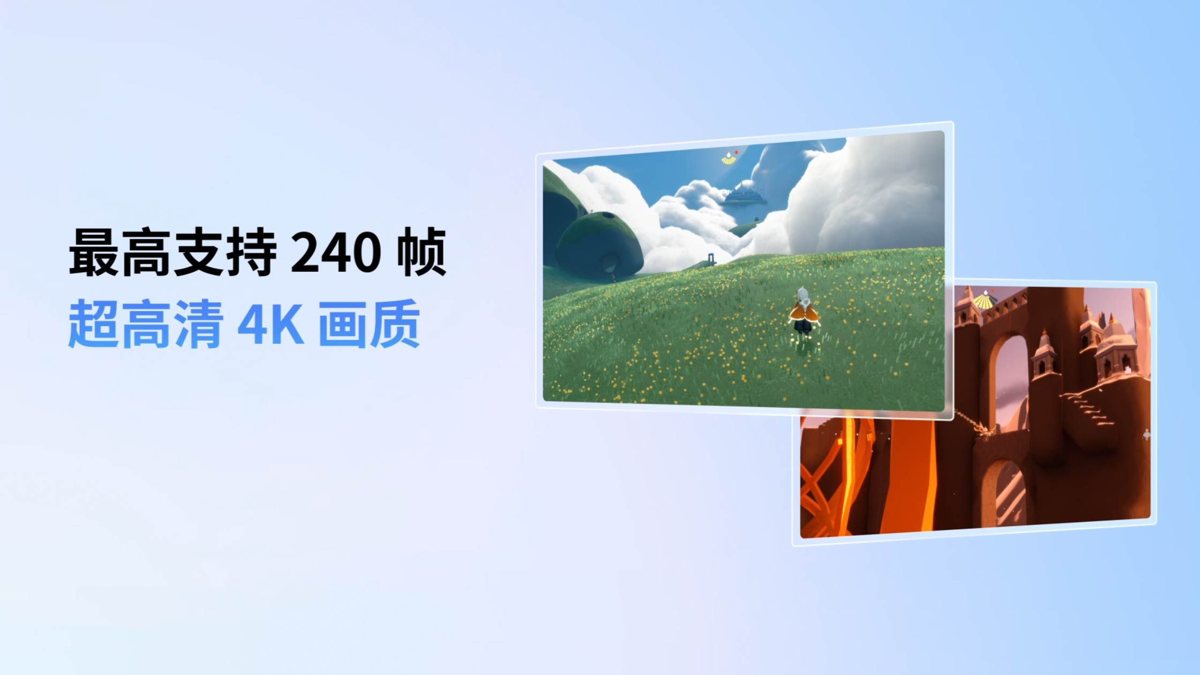
Ketika kecepatan bingkai tidak meningkat, dalam pengaturan emulator temukan opsi grafis/kinerja, aktifkan mode FPS tinggi dan naikkan batas FPS menjadi 60 atau lebih tinggi (tergantung pada game dan monitor). Prasyaratnya adalah kinerja yang cukup: pastikan VT aktif dan efektif, driver GPU terkini, gunakan GPU diskrit, dan tetapkan RAM dan inti CPU yang cukup. Perhatikan bahwa beberapa game mengunci frame itu sendiri, jadi atur juga FPS tinggi di pengaturan grafis dalam game. GPU yang lemah (di bawah kelas GTX950) membatasinya (nama opsi FPS tinggi bervariasi menurut klien).
Apa persyaratan minimum untuk MuMu Player?
Sesuai situs internasional (mumuemulator.com) Persyaratan Windows: Win7+ 64-bit; CPU 4-core+ (halaman mengutip kelas i5-7500) yang mendukung dan mengaktifkan VT; 4GB+RAM; GPU kelas GTX950 atau lebih baik; 2GB+ di drive instalasi dan 1,5GB+ gratis di drive sistem. Perhatikan bahwa 2GB adalah bilah penginstal, dan dengan image Android, total sebenarnya adalah sekitar 4-5GB - keduanya tidak bertentangan. Versi Mac memiliki persyaratan terpisah.
Apakah RAM 4GB dapat menjalankan MuMu Player dengan lancar?
4GB adalah batas minimum resmi - dapat diinstal dan dijalankan, namun hanya berjalan saja dan tidak berjalan lancar. Dengan 4GB, membuka browser dan lainnya dengan mudah mengalami lag atau crash, dan RAM yang dapat dialokasikan ke emulator terbatas. Untuk memuluskannya: satu instance, tutup program lain, instal di SSD, dan pastikan VT aktif. Untuk benar-benar memainkan game yang menuntut atau multi-instance, tingkatkan ke 8GB+. Jika anggaran memungkinkan, menambahkan modul RAM adalah percepatan dengan nilai terbaik.